

ماذا يحتاج النظام؟
Section titled “ماذا يحتاج النظام؟”تعرض هذه الصفحة المخطط الأساسي لنظام التوظيف. اقرأها مرة واحدة قبل أن تبدأ، إذ ترجع صفحات البناء إلى قوائم الحقول وسير العمل والتفاعلات الواردة فيها. ويبيّن القسم الأخير ما يجب توافره في مساحة عملك قبل البناء.
مكونات النظام
Section titled “مكونات النظام”الكيانات
Section titled “الكيانات”الوظائف
Section titled “الوظائف”- يتيح للمديرين إنشاء الوظائف الشاغرة، ولفريق الموارد البشرية مراجعتها ونشرها.
-
البنية
الحقل مطلوب نوعه عنوان الوظيفة :white_check_mark: نص متعدد اللغات الوصف :white_check_mark: نص متعدد اللغات القسم :white_check_mark: ارتباط (الوحدات التنظيمية) المؤهلات المطلوبة :white_check_mark: ارتباط (قائمة الجدارات) المؤهلات الدراسية :white_check_mark: ارتباط (قائمة المؤهلات الدراسية) سنوات الخبرة المطلوبة :white_check_mark: تصنيف الموقع :white_check_mark: تصنيف ساعات العمل في اليوم رقم آخر موعد للتسجيل :white_check_mark: تاريخ حالة الوظيفة تصنيف تعليقات الموارد البشرية نص متعدد اللغات -
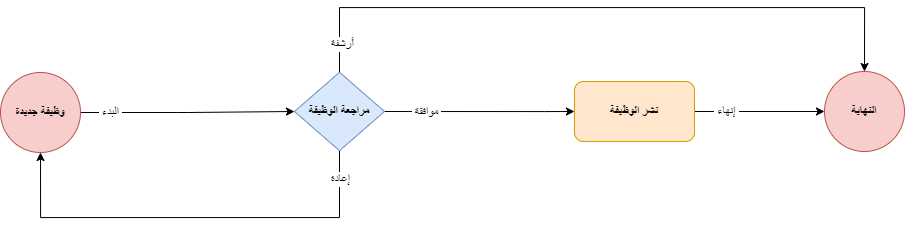
سير العمل
-
التفاعلات
-
تفاعل إرسال إشعار إلى إدارة الموارد البشرية عند إنشاء وظيفة جديدة
- يعمل هذا التفاعل عند إنشاء وظيفة جديدة.
-
تفاعل إرسال إشعار إلى مُنشئ الوظيفة عند الموافقة عليها
- يعمل هذا التفاعل عند الموافقة على الوظيفة في خطوة مراجعة الوظيفة.
-
تفاعل إرسال إشعار إلى مُنشئ الوظيفة عند أرشفتها
- يعمل هذا التفاعل عند أرشفة الوظيفة في خطوة مراجعة الوظيفة.
-
تفاعل إرسال إشعار إلى مُنشئ الوظيفة عند إرجاعها
- يعمل هذا التفاعل عند إرجاع الوظيفة إلى مُنشئها.
-
تفاعل لتغيير حالة الوظيفة إلى مفتوحة
- يعمل هذا التفاعل عند الموافقة على الوظيفة.
-
تفاعل لتغيير حالة الوظيفة إلى مؤرشفة
- يعمل هذا التفاعل عند أرشفة الوظيفة.
-
تفاعل لتغيير حالة الوظيفة إلى مغلقة
- يعمل هذا التفاعل عند إنهاء نشر الوظيفة.
-
تفاعل إرسال الوظيفة الجديدة إلى المراجعة
- يعمل هذا التفاعل عند إنشاء وظيفة جديدة، وينقلها إلى خطوة مراجعة الوظيفة.
-
تفاعل إغلاق الوظيفة في آخر موعد للتسجيل
- يعمل هذا التفاعل يوميًا، وينقل كل وظيفة يحلّ آخر موعد للتسجيل فيها في تاريخ اليوم إلى نهاية سير العمل.
-
-
الاستعلامات
- وظائفي
- الوظائف التي أنشأها المستخدم المسجّل دخوله. يُتاح بوصفه مرشِّحًا سريعًا في معرض جميع الوظائف.
- الوظائف المفتوحة
- الوظائف التي لا تزال مفتوحة، أي التي لم تُغلق ولم تُؤرشف بعد. يستخدمه معرض الوظائف المتاحة وخلاصة الوظائف المفتوحة.
- وظائف هذا العام
- الوظائف التي أُنشئت منذ 1 يناير من العام الحالي. يستخدمه تقرير الوظائف السنوي.
- وظائفي
-
المعارض
- الوظائف المتاحة
- عام (مجهول)، غير مثبّت في الشريط الجانبي، يعرض قائمة المُدخلات.
- جميع الوظائف
- موثّق، ومثبّت في الشريط الجانبي، ويتيح عرض المُدخلات وإنشاءها وتعديلها، مع إتاحة وظائفي بوصفه مرشِّحًا سريعًا.
- الوظائف المتاحة
-
خلاصات لوحة المعلومات
- الوظائف المفتوحة
- تجميع الوظائف حسب الحالة
-
التقارير
- تقرير الوظائف السنوي
- يعرض الوظائف الشاغرة التي أُنشئت خلال العام (استعلام وظائف هذا العام)، ويُرسل بالبريد الإلكتروني إلى الموارد البشرية بصيغة PDF في 31 ديسمبر.
- تقرير الوظائف السنوي
الموظفون
Section titled “الموظفون”-
يحفظ مُدخلًا لكل موظف جديد.
-
البنية
الحقل مطلوب نوعه الاسم الكامل :white_check_mark: نص متعدد اللغات تاريخ الميلاد تاريخ البريد الإلكتروني :white_check_mark: نص رقم الهاتف :white_check_mark: هاتف الجنسية :white_check_mark: ارتباط (قائمة الجنسيات) الإقامة ارتباط (قائمة الإقامة) التعليم ارتباط (قائمة المؤهلات الدراسية) البريد الإلكتروني التابع للشركة نص الصورة التعريفية صورة العقد الموقع ملف جواز السفر/البطاقة ملف الموظف الجديد مستخدم -
سير العمل

-
التفاعلات
-
إشعار استقبال موظف جديد
- يعمل هذا التفاعل عند إنشاء مُدخل لموظف جديد، ويرسل إشعارًا إلى مجموعة الموارد البشرية.
-
بدء سير العمل
- يعمل هذا التفاعل عند إنشاء مُدخل لموظف جديد، وينقل سير العمل إلى الخطوة 2.
-
إعلام باقي الفريق بانضمام الموظف الجديد
- يُعلم الفريق بانضمام زميل جديد.
-
-
الاستعلامات
-
المعارض
-
الاستقبالات
Section titled “الاستقبالات”-
كيان للأخبار يعلن عن أحدث المنضمين إلى الشركة.
-
البنية
الحقل مطلوب نوعه العنوان :white_check_mark: نص (حقل مزين) الوصف :white_check_mark: نص (حقل مزين ومتعدد الأسطر) الصورة الترحيبية :white_check_mark: صورة تاريخ النشر :white_check_mark: تاريخ -
التفاعلات
- طلب الصورة الشخصية
- يعمل هذا التفاعل عند إنشاء استقبال جديد، ويرسل إشعارًا إلى مجموعة الموارد البشرية لطلب صورة شخصية.
- طلب الصورة الشخصية
-
الاستعلامات
-
المعارض
- إنشاء الاستقبالات
- موثّق، مثبّت في الشريط الجانبي، يتيح عرض المُدخلات وإنشاءها وتعديلها.
- عرض الاستقبالات
- موثّق، مثبّت في الشريط الجانبي، يعرض قائمة المُدخلات.
- إنشاء الاستقبالات
-
الخدمات
Section titled “الخدمات”طلبات التوظيف
Section titled “طلبات التوظيف”- تتيح للمرشحين تقديم طلبات لشغل الوظائف الشاغرة المتاحة.
-
البنية
كتلة معلومات المرشح:
الحقل مطلوب نوعه الاسم الكامل :white_check_mark: نص متعدد اللغات تاريخ الميلاد تاريخ البريد الإلكتروني :white_check_mark: نص صورة شخصية صورة رقم الهاتف :white_check_mark: هاتف الجنسية :white_check_mark: ارتباط (قائمة الجنسيات) الإقامة ارتباط (قائمة الإقامة) التعليم ارتباط (قائمة المؤهلات الدراسية) الحالة الاجتماعية تصنيف (متزوج، أعزب) الشاغر :white_check_mark: ارتباط (كيان الوظائف) السيرة الذاتية :white_check_mark: ملف الخطاب التعريفي ملف الراتب المتوقع نص تاريخ الإتاحة :white_check_mark: تاريخ المهارات الرئيسية :white_check_mark: ارتباط (قائمة الجدارات) كتلة التقييم الأولي:
الحقل مطلوب نوعه درجة التقييم تصنيف (من 1 إلى 10) التعليقات نص متعدد اللغات، مزين ومتعدد الأسطر حالة المرشح ارتباط (قائمة حالة المرشح) مسؤول التواصل مستخدم يُعرَّف حقل حالة المرشح مرة واحدة في هذه الكتلة؛ وتُحدِّثه مرحلة فرز الطلبات ومراجعة المقابلة L1 ومراجعة المقابلة L2، ليحتفظ دائمًا بآخر حالة للطلب.
كتلة المقابلة L1:
الحقل مطلوب نوعه مقابلة افتراضية؟ تحقق موقع المقابلة خريطة رابط المقابلة نص متعدد اللغات، مزين ومتعدد الأسطر موعد المقابلة تاريخ ووقت مجري المقابلة مستخدم الحضور مستخدم، مع تفعيل متعدد الانطباع الشخصي نص متعدد اللغات، مزين ومتعدد الأسطر تعليقات مراجعة المقابلة نص متعدد اللغات، مزيّن ومتعدد الأسطر كتلة تفاصيل المهمة الأولى:
الحقل مطلوب نوعه شرح المهمة ملف تاريخ الإسناد تاريخ تاريخ الاستحقاق تاريخ إجابة المهمة ملف تاريخ التسليم تاريخ درجة التقييم تصنيف (من 1 إلى 10) التعليقات نص متعدد اللغات، مزين ومتعدد الأسطر كتلة المقابلة L2:
الحقل مطلوب نوعه مقابلة افتراضية؟ تحقق موقع المقابلة خريطة رابط المقابلة نص متعدد اللغات، مزين ومتعدد الأسطر موعد المقابلة تاريخ ووقت مجري المقابلة مستخدم الحضور مستخدم، مع تفعيل متعدد الانطباع الشخصي نص متعدد اللغات، مزين ومتعدد الأسطر تعليقات مراجعة المقابلة نص متعدد اللغات، مزيّن ومتعدد الأسطر كتلة تفاصيل المهمة الثانية:
الحقل مطلوب نوعه شرح المهمة ملف تاريخ الإسناد تاريخ تاريخ الاستحقاق تاريخ إجابة المهمة ملف تاريخ التسليم تاريخ درجة التقييم تصنيف (من 1 إلى 10) التعليقات نص متعدد اللغات، مزين ومتعدد الأسطر كتلة تفاصيل عرض العمل:
الحقل مطلوب نوعه العقد المعروض ملف العقد الموقع ملف الهوية / جواز السفر ملف تعليقات المرشح نص متعدد اللغات، مزين ومتعدد الأسطر تعليقات الشركة نص متعدد اللغات، مزين ومتعدد الأسطر كتلة إضافة الموظف:
الحقل مطلوب نوعه الموظف مستخدم -
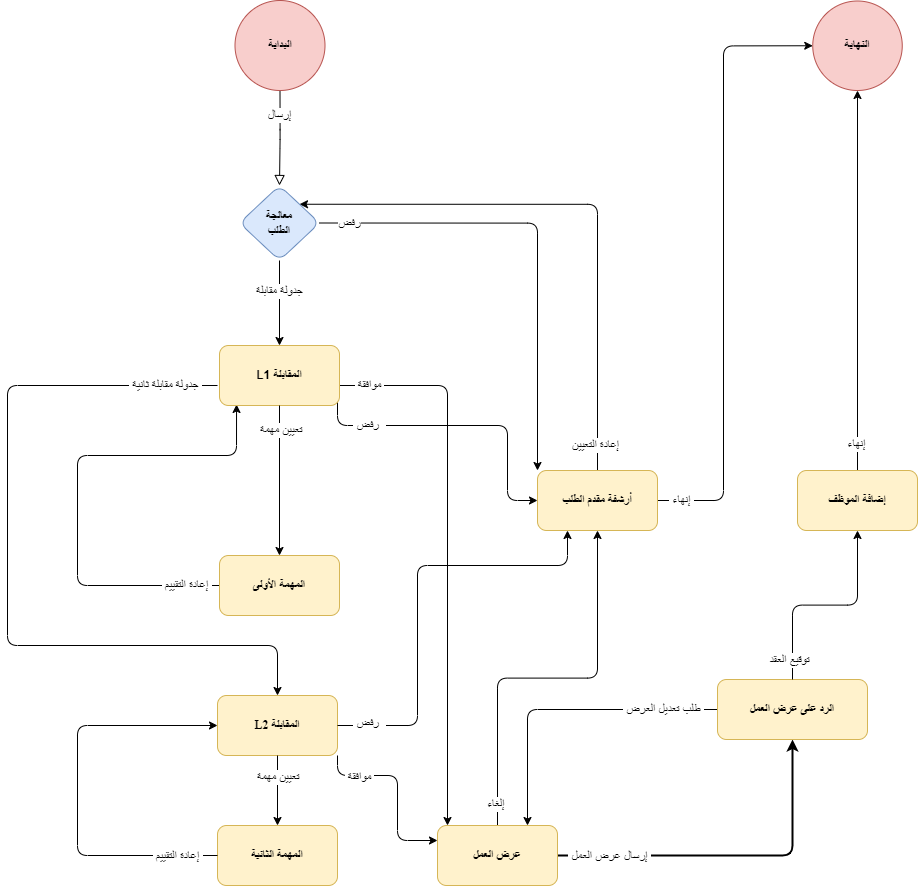
سير العمل
-
التفاعلات
-
طلب وظيفي جديد
- يعمل هذا التفاعل عند تقديم طلب وظيفي جديد.
-
بدء سير العمل
- يعمل هذا التفاعل عند تقديم طلب وظيفي جديد.
-
عرض العمل
- يعمل هذا التفاعل عند وصول الطلب إلى خطوة عرض العمل.
-
إضافة موظف جديد
- يعمل هذا التفاعل عند إنهاء خطوة إضافة الموظف، ويُنشئ مُدخل الموظف.
-
رفض المترشح
- يعمل هذا التفاعل عند اتخاذ إجراء الرفض في خطوة معالجة الطلب أو المقابلة L1 أو المقابلة L2.
-
إشعار المترشح بالمقابلة L1
- يعمل هذا التفاعل عند اختيار جدولة مقابلة في خطوة معالجة الطلب.
-
إشعار مجري المقابلة L1
- يعمل هذا التفاعل عند اختيار جدولة مقابلة في خطوة معالجة الطلب.
-
دعوة الحضور إلى المقابلة L1
- يعمل هذا التفاعل عند اختيار جدولة مقابلة في خطوة معالجة الطلب.
-
تعيين مهمة أولى
- يعمل هذا التفاعل عند اختيار تعيين مهمة في خطوة المقابلة L1.
-
مراجعة المهمة الأولى
- يعمل هذا التفاعل عند اختيار إعادة التقييم في خطوة المهمة الأولى.
-
إشعار مراجعة الرد على عرض العمل
- يعمل هذا التفاعل عند اختيار طلب تعديل العرض في خطوة الرد على عرض العمل.
-
إشعار إضافة الموظف
- يعمل هذا التفاعل عند وصول الطلب إلى خطوة إضافة الموظف، ويُشعر مسؤول المنصة.
-
تحديد مسؤول التواصل
- يعمل هذا التفاعل عند وصول الطلب إلى خطوة معالجة الطلب.
-
إشعار مسؤول التواصل
- يعمل هذا التفاعل عند وصول الطلب إلى خطوة المهمة الأولى أو المهمة الثانية أو الرد على عرض العمل.
تُكرَّر التفاعلات 6–10 لـ المقابلة L2 والمهمة الثانية.
-
-
المعارض
- واجهة الموارد البشرية
- يقتصر على فريق الموارد البشرية، ولا يظهر مثبّتًا في الشريط الجانبي، ويتيح للفريق عرض المُدخلات وتعديلها وأرشفتها.
- واجهة الموارد البشرية
التحضيرات اللازمة قبل بناء النظام
Section titled “التحضيرات اللازمة قبل بناء النظام”جهّز ما يلي قبل البدء في بناء النظام.
إضافة المستخدمين وتحديد أذوناتهم
Section titled “إضافة المستخدمين وتحديد أذوناتهم”أنشئ حسابات المستخدمين الذين سيعملون على النظام، وامنح كلًّا منهم الأذونات اللازمة لأداء دوره. يستخدم هذا الدرس التطبيقي الحسابات التالية؛ فاستخدم حسابات تجريبية بعناوين بريد إلكتروني يمكنك الاطّلاع على رسائلها:
- عضو الموارد البشرية، ضمن مجموعة الموارد البشرية: يراجع الوظائف ويفرز الطلبات ويجري المقابلات.
- مدير الموارد البشرية، ضمن مجموعة الموارد البشرية ومدير وحدة الموارد البشرية: يتولى ملكية خطوة عرض العمل، وهو المستخدم البديل لكل خطوة يتعذّر العثور على مالكها.
- عضو تقنية المعلومات، ضمن مجموعة تقنية المعلومات: يُعدّ مسودات الوظائف الشاغرة في تقنية المعلومات ويجري المقابلات مع المرشحين.
- مسؤول المنصة: ينشئ حساب المستخدم للموظف الجديد.
تجد طريقة إضافة المستخدمين في إدارة المستخدمين.
إضافة مجموعات المستخدمين
Section titled “إضافة مجموعات المستخدمين”نظّم المستخدمين في مجموعات بحسب القسم أو الوظيفة، ويحتاج النظام إلى مجموعتين على الأقل: الموارد البشرية وتقنية المعلومات.
تجد طريقة إضافة المجموعات في إدارة المجموعات.
إضافة الوحدات التنظيمية
Section titled “إضافة الوحدات التنظيمية”- أضف الوحدات التنظيمية التي تملك الوظائف الشاغرة وتدير عمليات التوظيف والمقابلات، وتكفي لهذا النظام وحدتان:
- الموارد البشرية
- تقنية المعلومات
تجد طريقة إضافة الوحدات التنظيمية في الوحدات التنظيمية.
إضافة القوائم
Section titled “إضافة القوائم”- أنشئ القوائم التالية، ولكلٍّ منها قيم نصية:
- الجنسيات
- الإقامة
- الجدارات
- المؤهلات الدراسية
- مزايا الوظيفة
- حالة المرشح، بالقيم قيد المراجعة، وضمن القائمة المختصرة، وقيد الانتظار، ومقبول، ومرفوض
تحتوي القوائم الأخرى على القيم التي تناسب مؤسستك.
تُدار القوائم من الإدارة › التطبيقات › القوائم؛ راجع التجميعات والقوائم.
المنصّة 1.10.0 · الواجهة الخلفية 1.11.0-alpha.11 · واجهة الويب 1.11.0-alpha.6 · الجوّال 1.10.2 · المخطّط 1.11.8 · البوّابة 2.6.11 · خادم MCP 0.2.0 · مصدر بيانات Grafana 1.2.0بناء التوثيق 2026-11-28