

بناء الصفحة الرئيسية
Section titled “بناء الصفحة الرئيسية”الصفحة الرئيسية هي أول ما يراه المستخدمون عند فتح نظام التوظيف؛ فهي تعرض للزوار الوظائف المفتوحة، وتوفّر لأعضاء الموارد البشرية وتقنية المعلومات الروابط والإحصائيات التي يحتاجون إليها، كما تتيح تخصيص ظهور كل جزء من الصفحة لفئة مختلفة من المستخدمين.
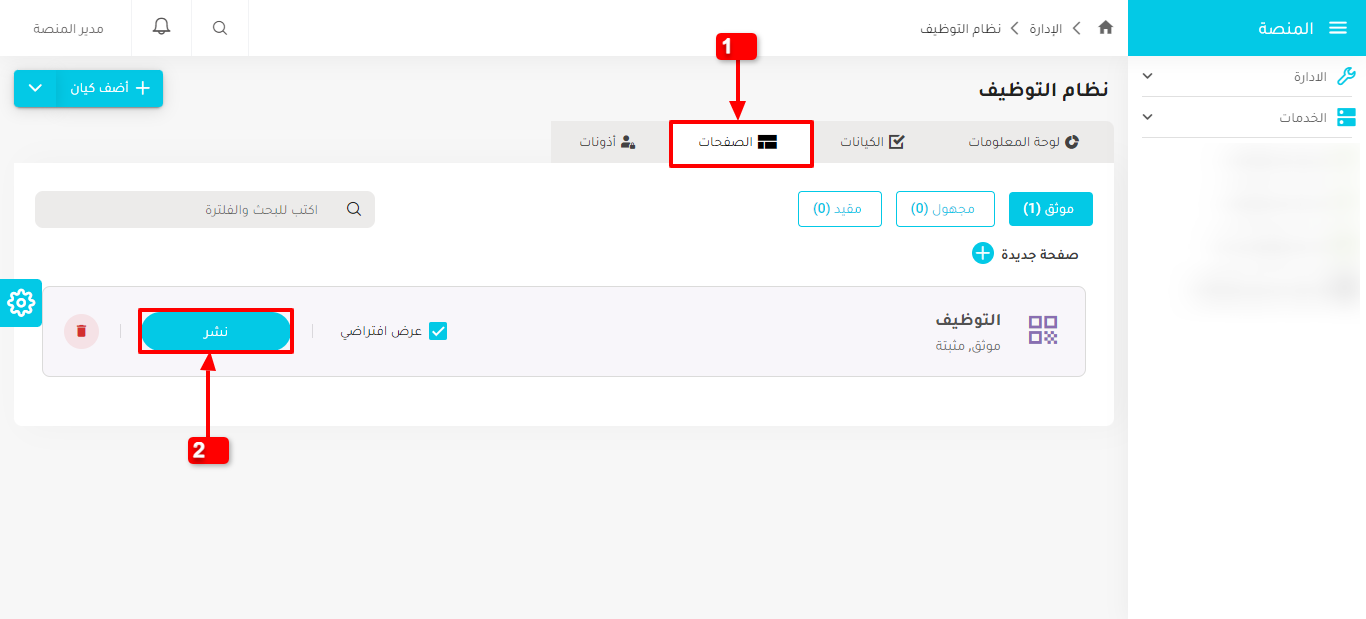
الخطوة 1: افتح وحدة نظام التوظيف. الخطوة 2: افتح تبويب الصفحات فيها.
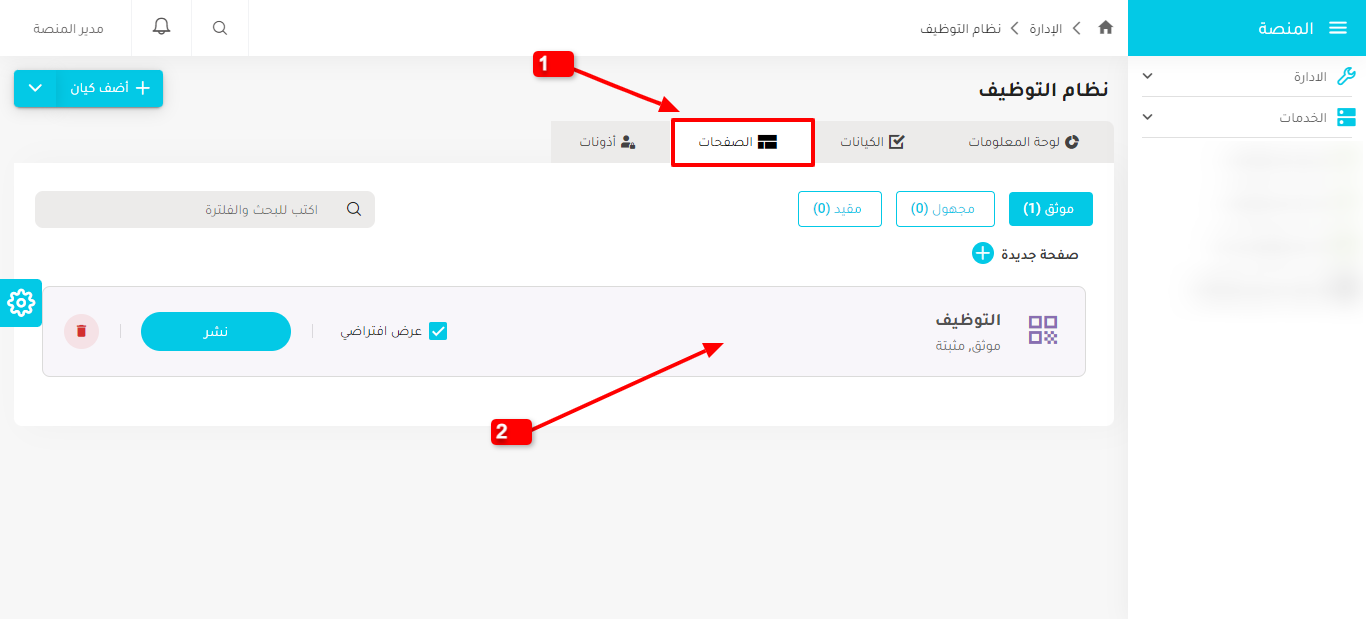
الخطوة 3: انقر على صفحة نظام التوظيف التي أُنشئت مع الوحدة، فتُفتح تفاصيلها.
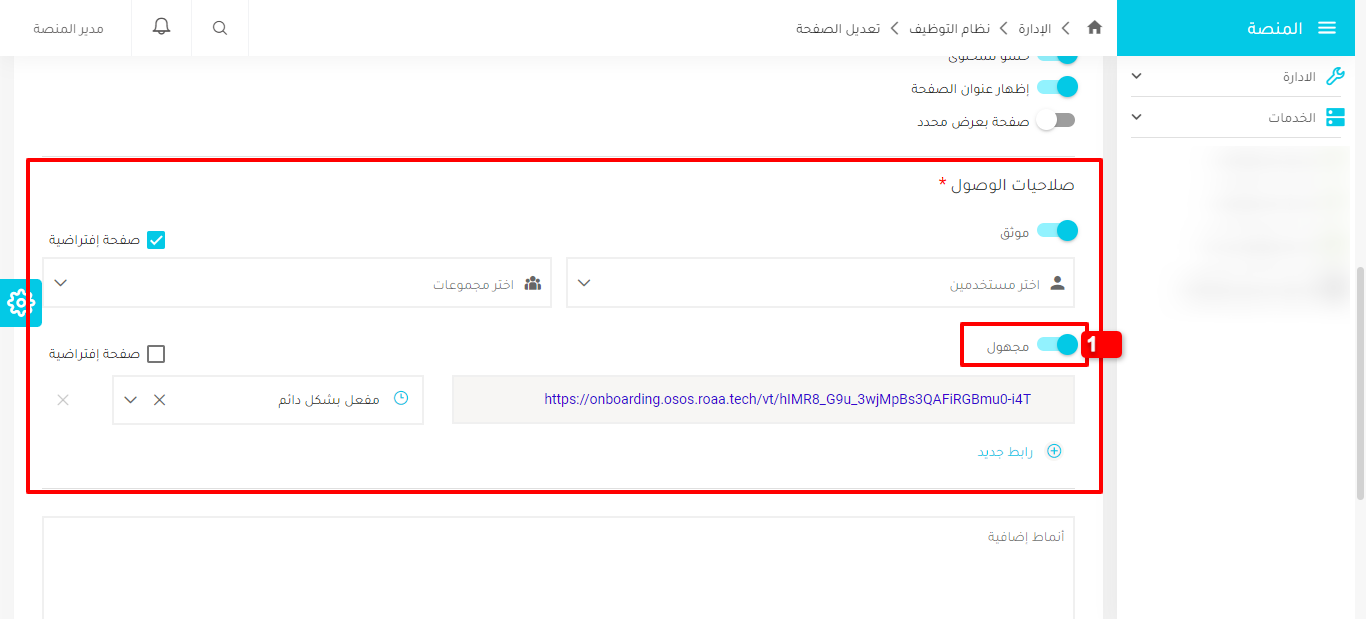
- في تفاصيل الصفحة، مرّر إلى قسم الأذونات وفعّل مجهول، ليتمكن الزوار من فتح الصفحة دون تسجيل الدخول.
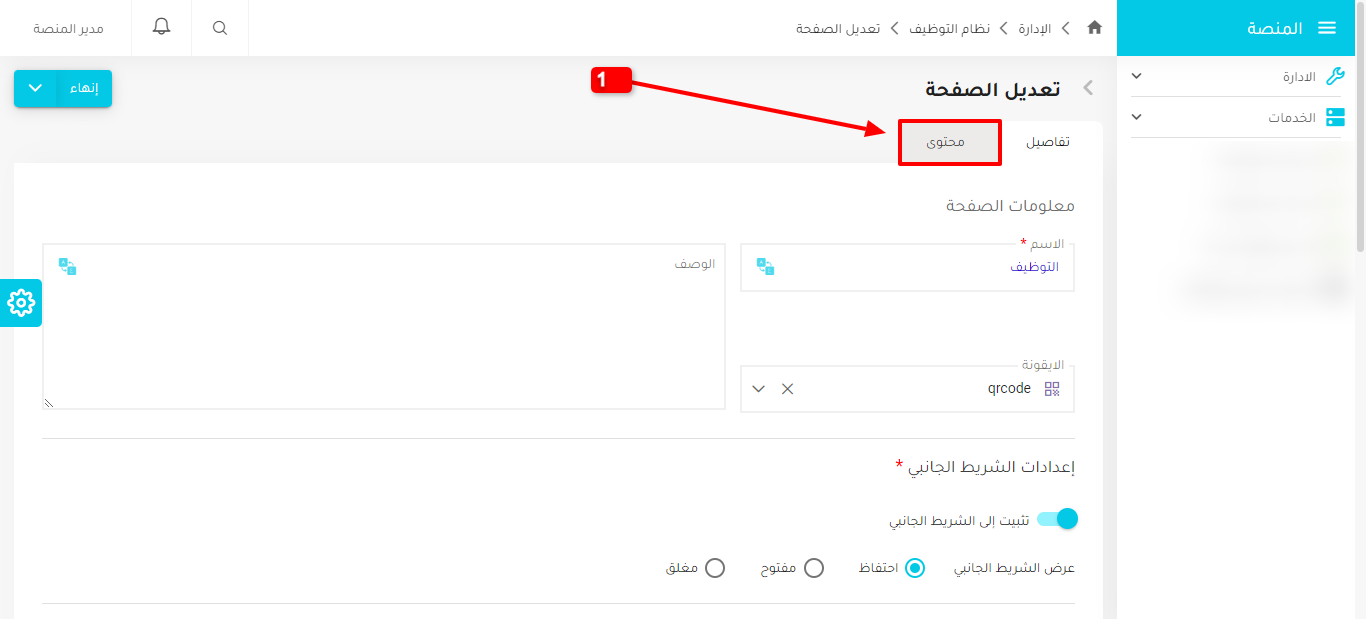
الخطوة 4: افتح تبويب محتوى.
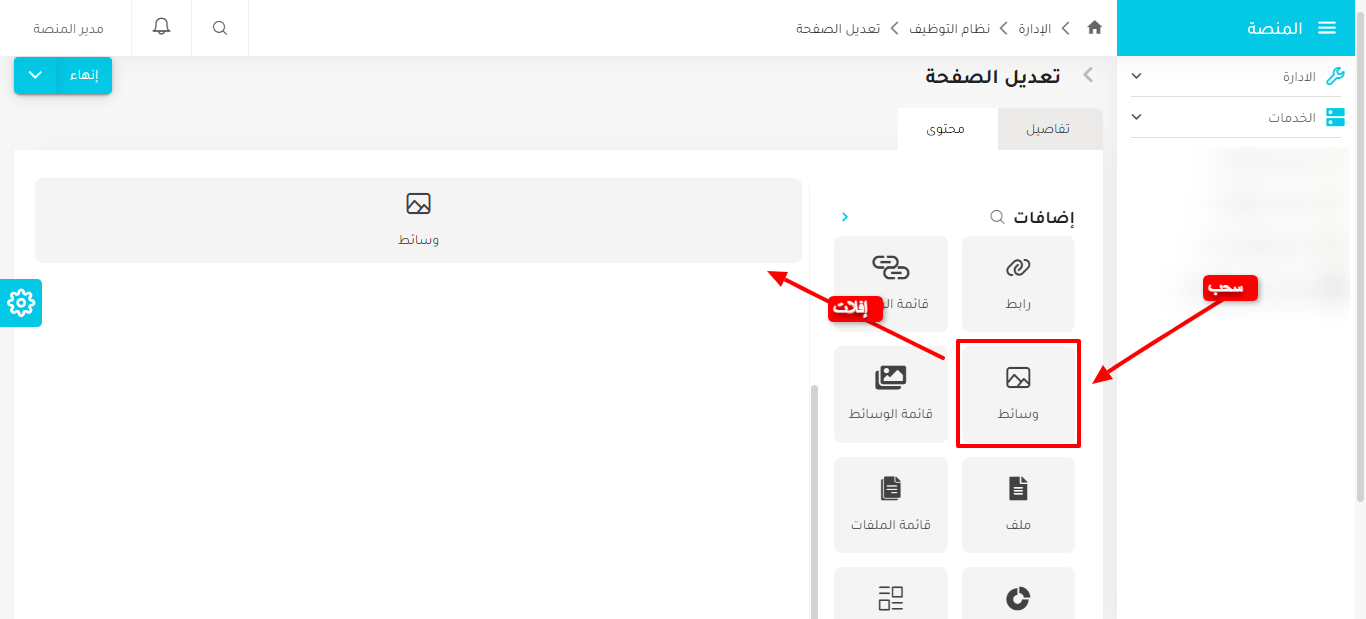
أنشئ الصفحة باستخدام لوحة إضافات على جانب الصفحة:
1. إضافة شعار الصفحة:
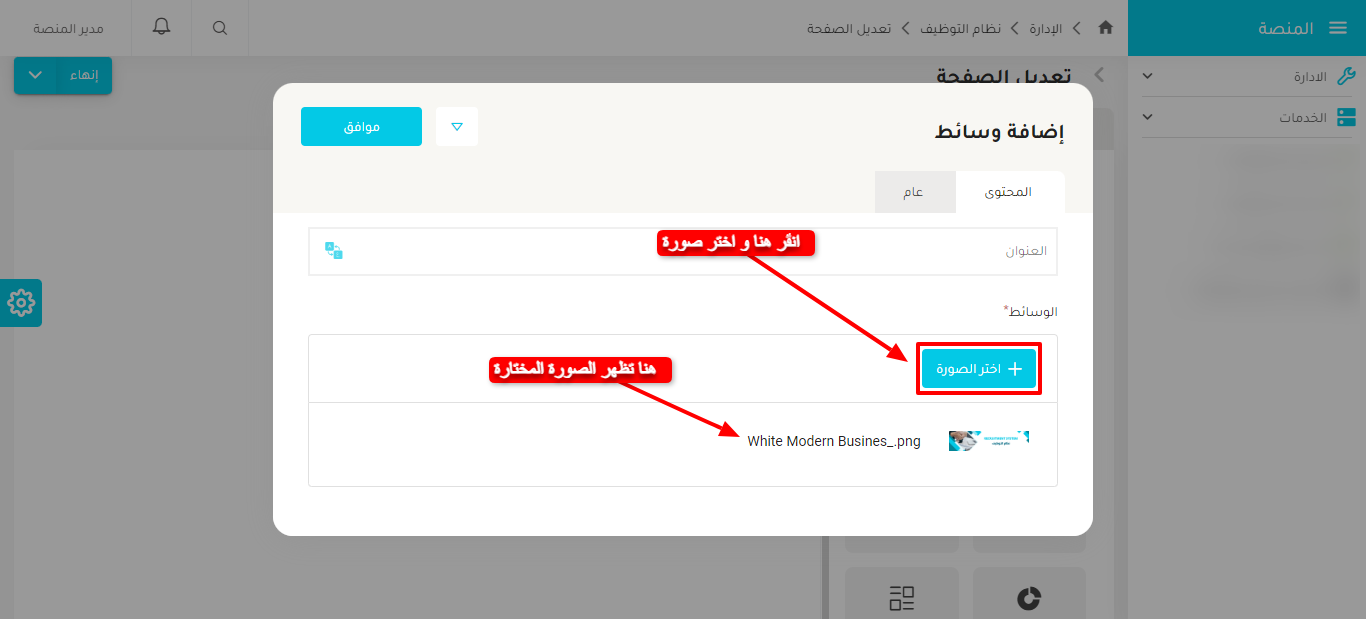
- من قائمة الإضافات، اسحب قطعة وسائط ثم أفلتها داخل الصفحة.
- في النافذة التي تظهر، اختر صورتك.
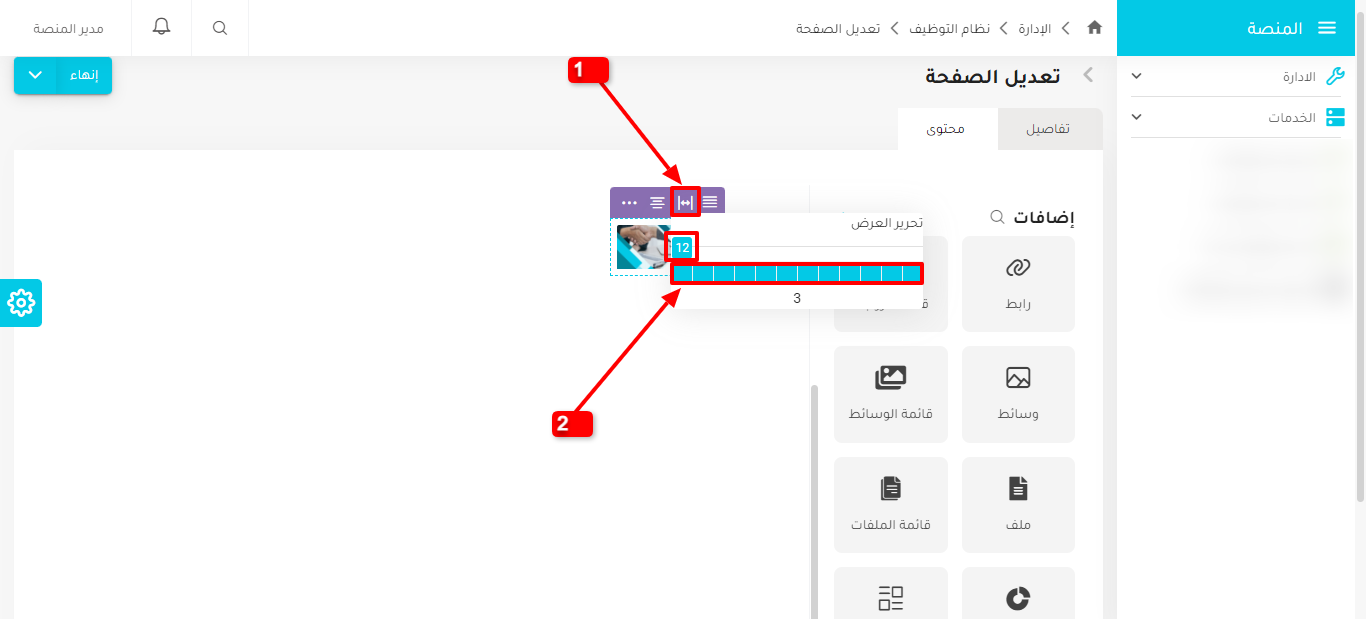
- اضبط عرض الصورة على 12، لتشغل عرض الصفحة كاملًا.
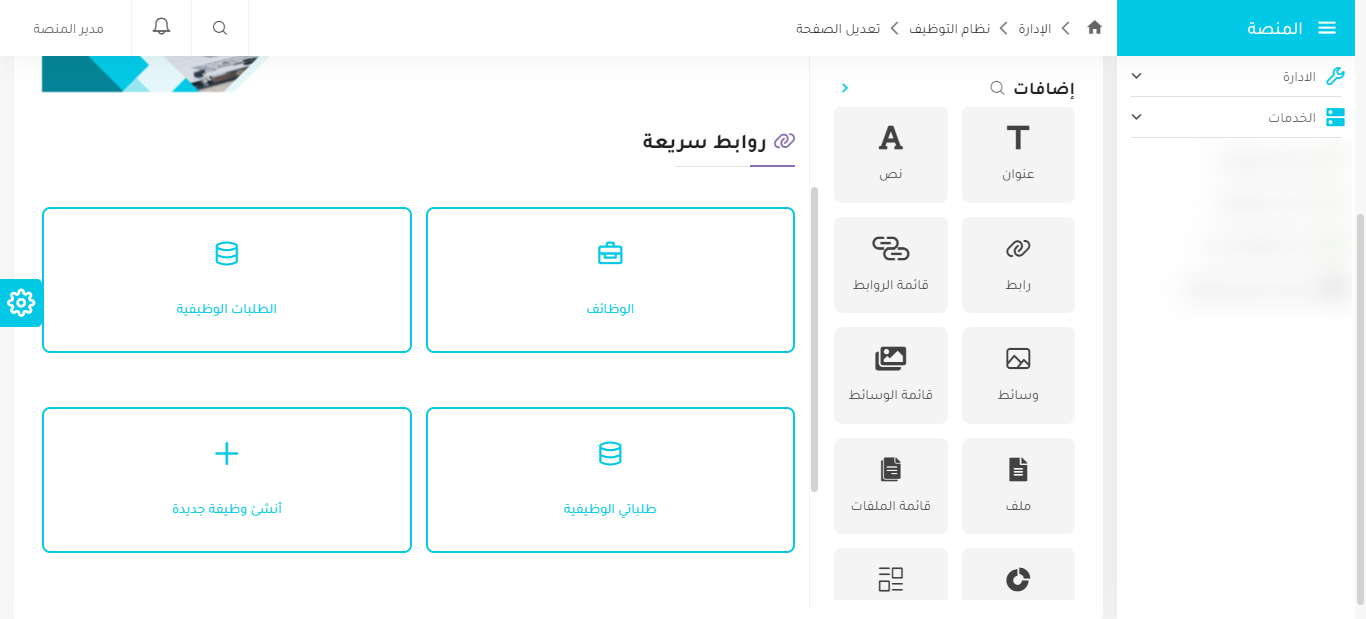
2. الروابط السريعة:
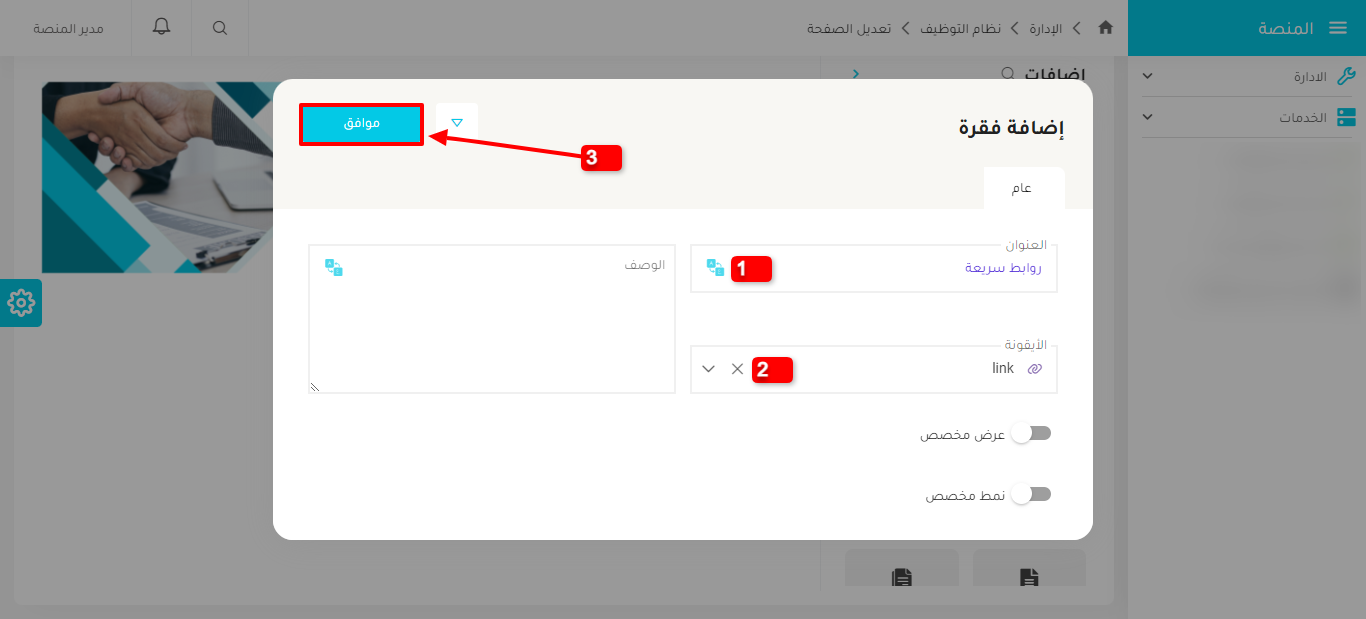
- أضف قطعة فقرة إلى الصفحة، وأدخل التفاصيل الموضحة في الصورة.
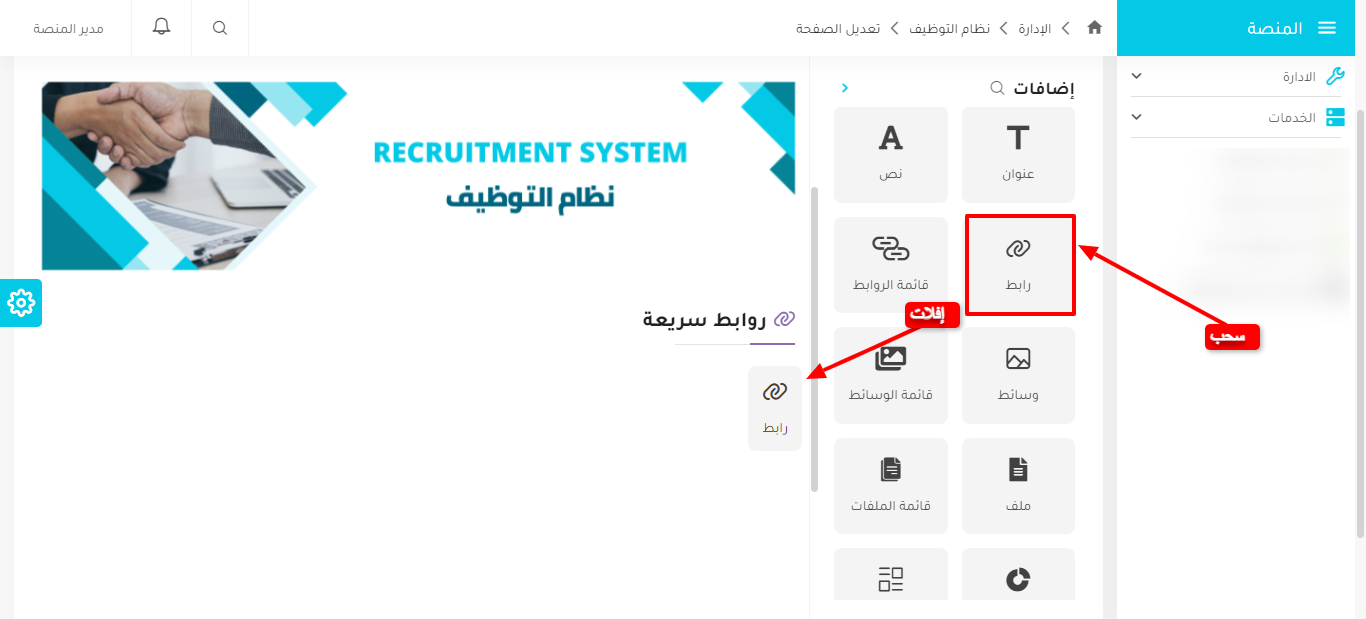
- بعد ذلك، أضف قطعة رابط داخل الفقرة.
2.1. الوظائف:
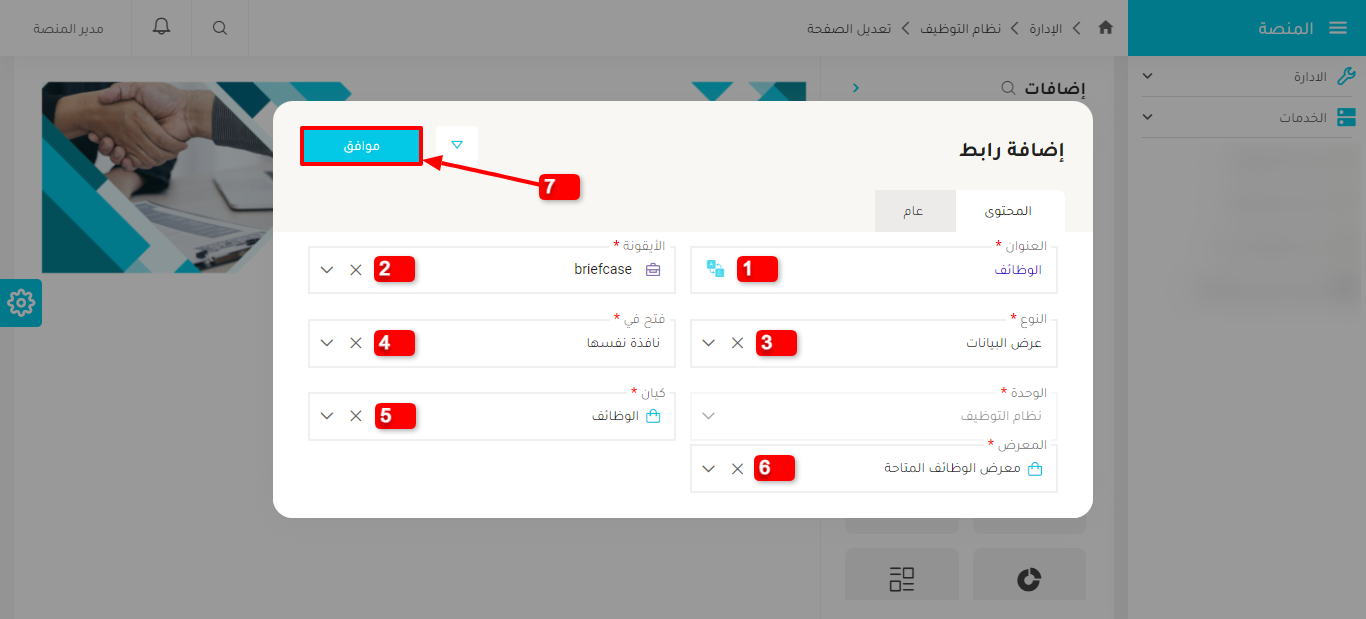
- في نافذة الرابط التي تظهر، املأ الحقول التالية: العنوان الوظائف، والأيقونة briefcase، والنوع عرض البيانات، وفتح في نافذة نفسها، والوحدة نظام التوظيف، وكيان الوظائف، والمعرض الوظائف المتاحة، ثم انقر على موافق للتأكيد.
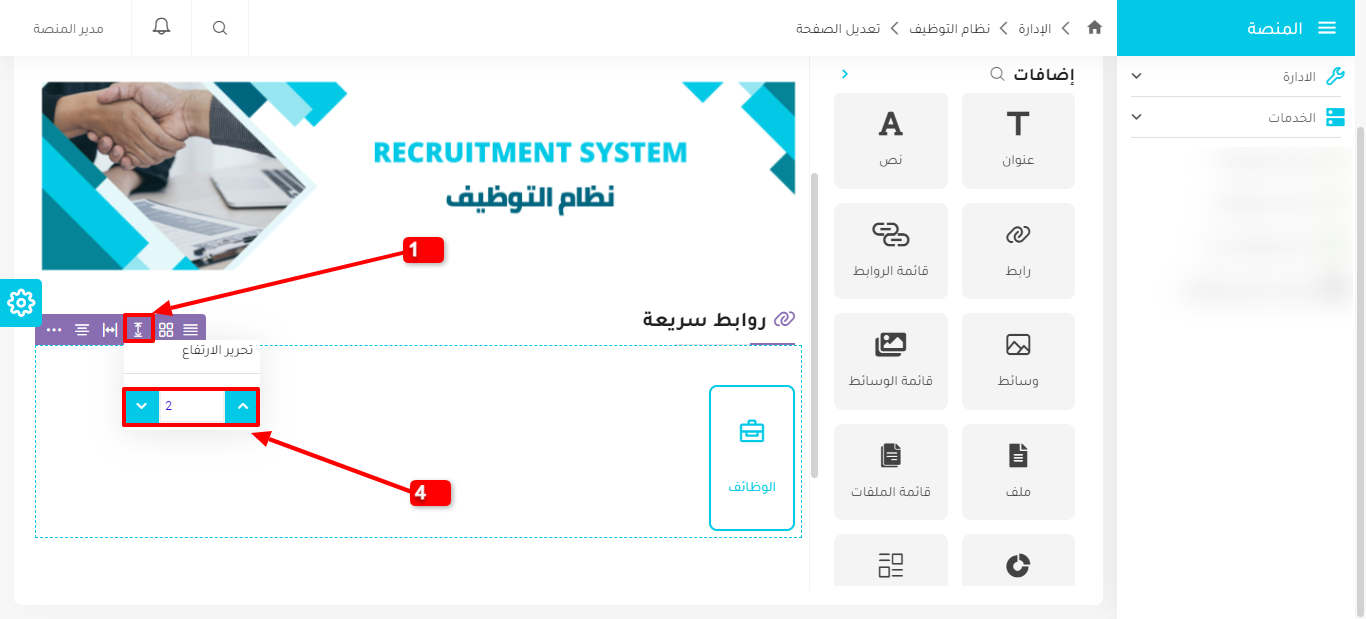
- اضبط طول الفقرة على 2.
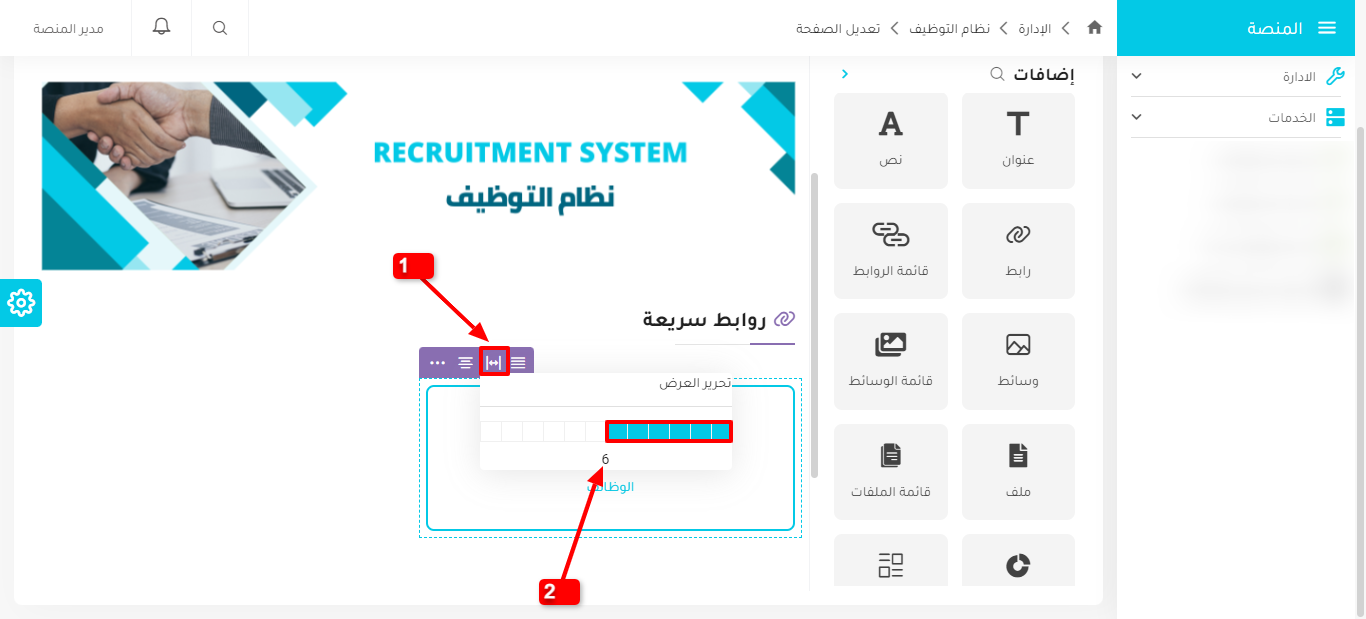
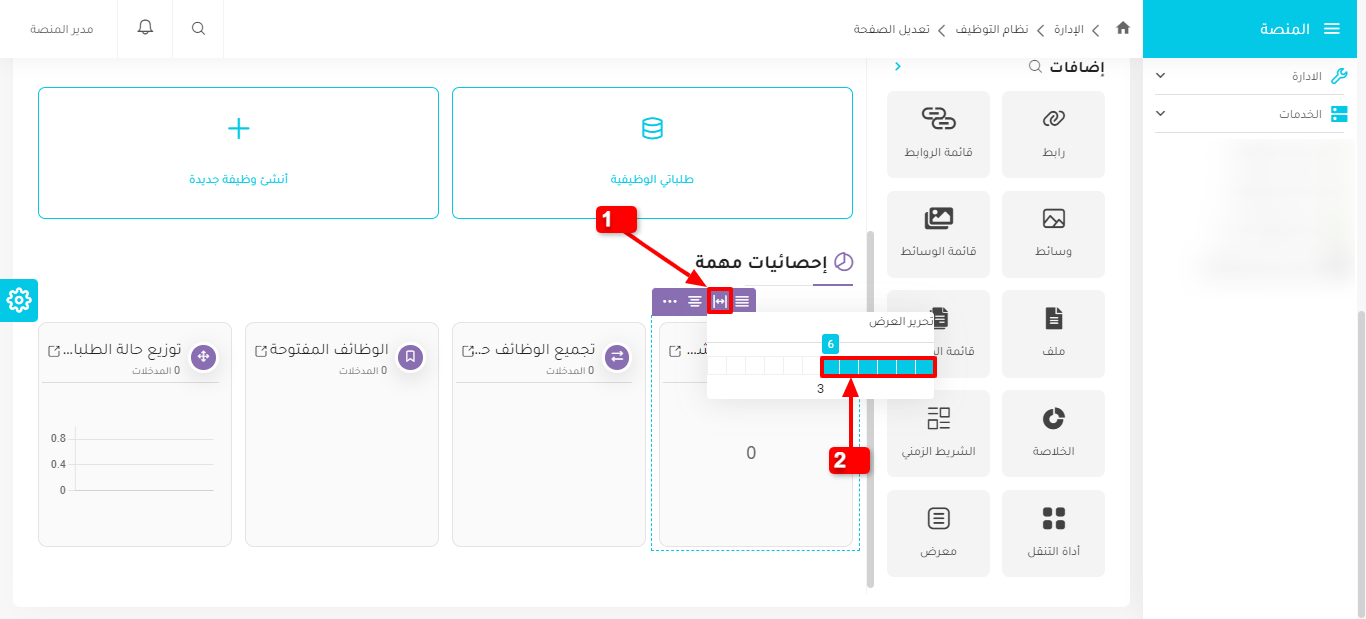
- اضبط عرض الرابط على 6.
2.2. طلباتي الوظيفية:
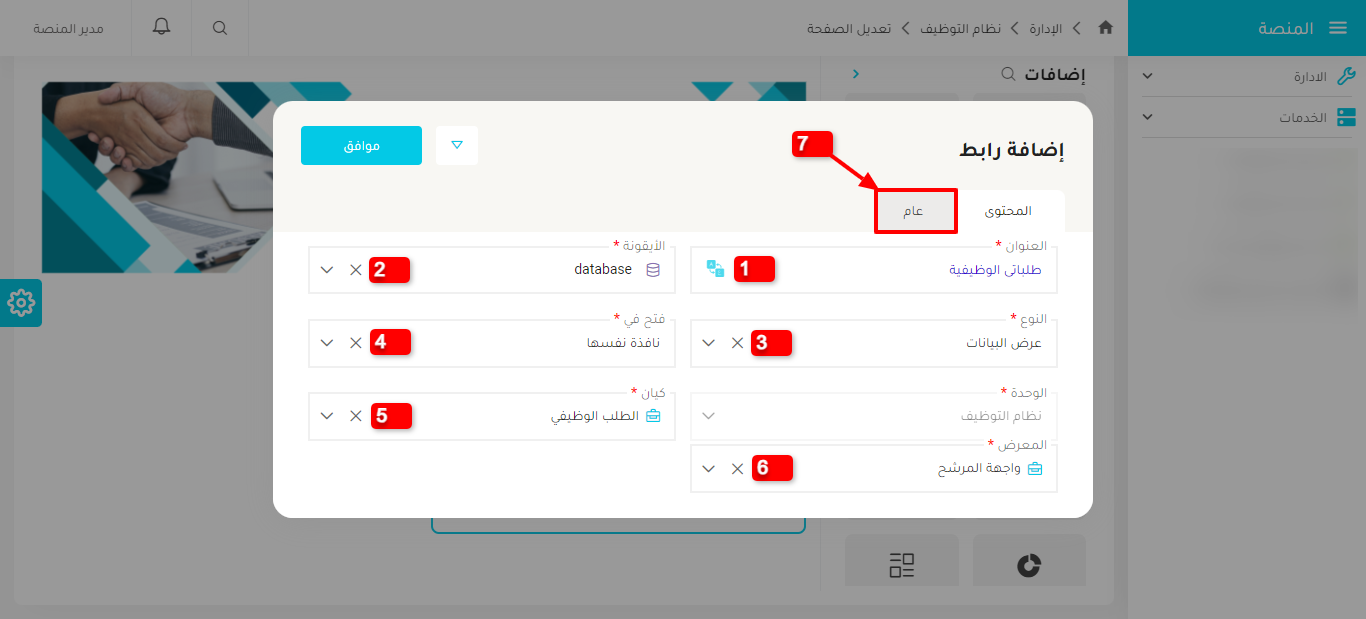
- أضف رابطًا إلى خدمة الطلب الوظيفي، وفي تبويب عام من نافذة الرابط، فعّل عرض مخصص ومجهول، ليظهر الرابط للزوار وحدهم.
- تُظهر الصورة هذا الرابط موجّهًا إلى معرض المرشح، وهو معرض لا ينشئه هذا الدرس. ولأن الزوار الذين لم يسجلوا الدخول لا يمكن التمييز بينهم، فلا تفتح أي معرض للطلبات الوظيفية لفئة مجهول أبدًا: وجّه الرابط إلى صفحة آمنة للجميع، أو استغنِ عنه.
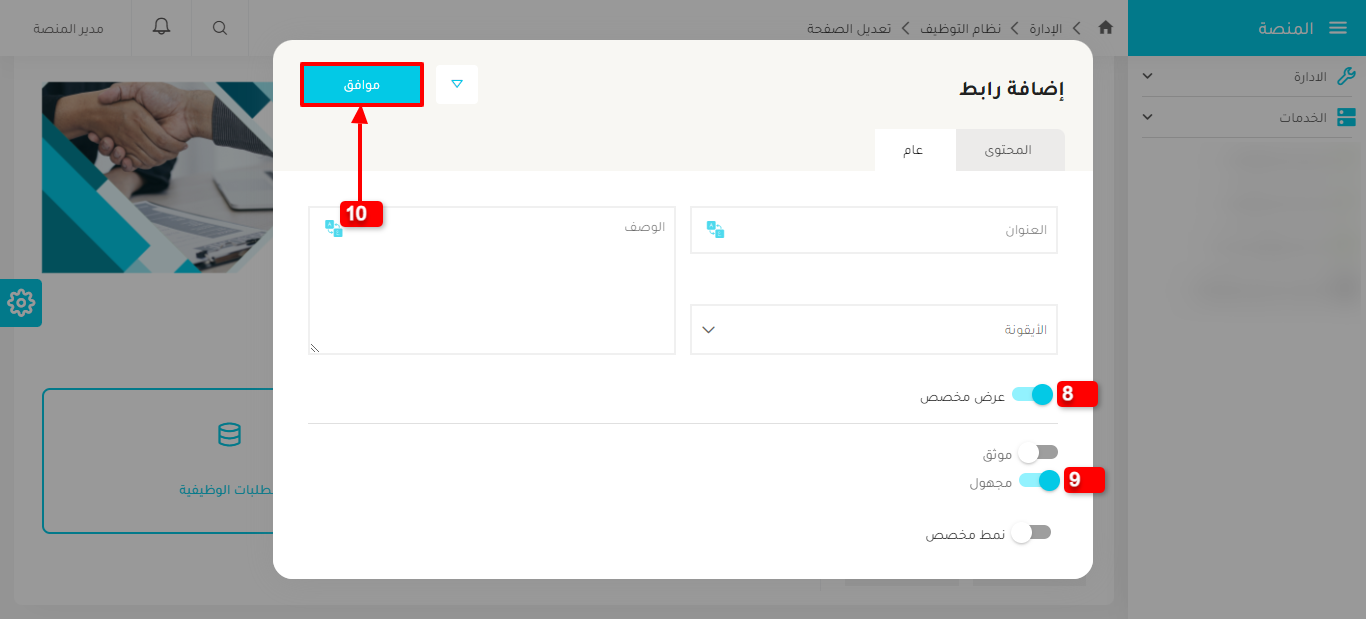
- اضبط عرض الرابط على 6.
2.3. الطلبات الوظيفية:
- أضف رابطًا إلى معرض واجهة الموارد البشرية في خدمة الطلب الوظيفي، وفي تبويب عام، فعّل عرض مخصص واجعل الرابط يظهر لمجموعة الموارد البشرية فقط.
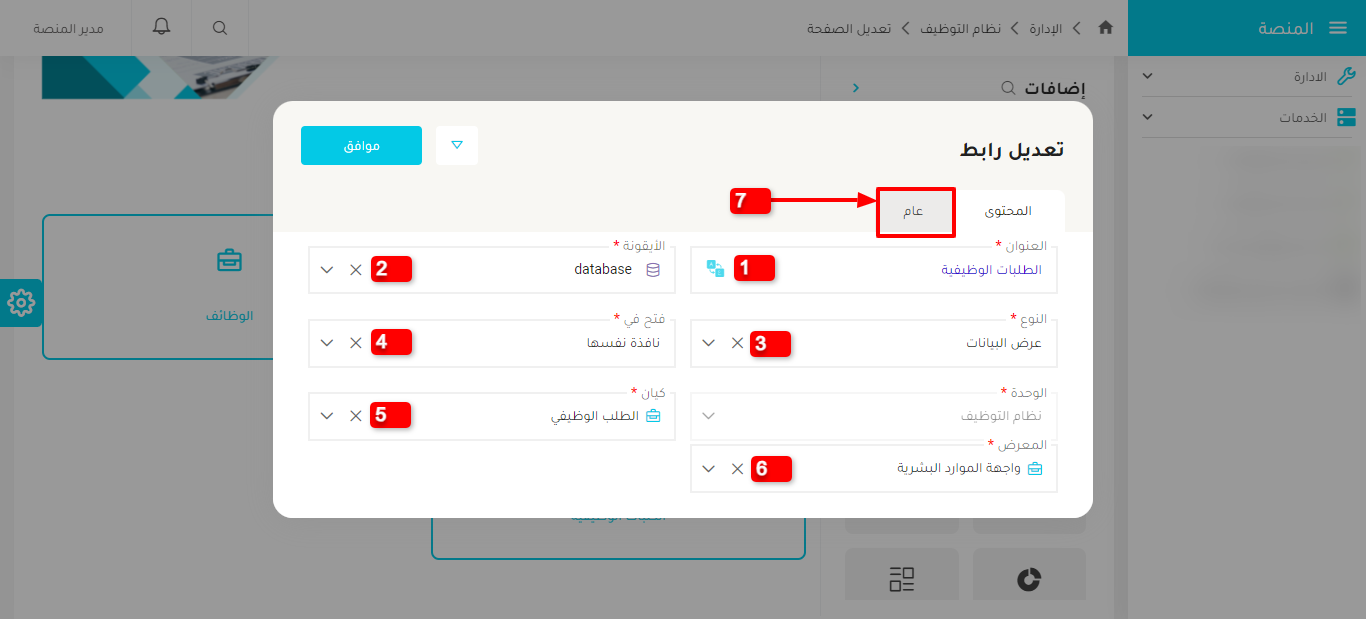
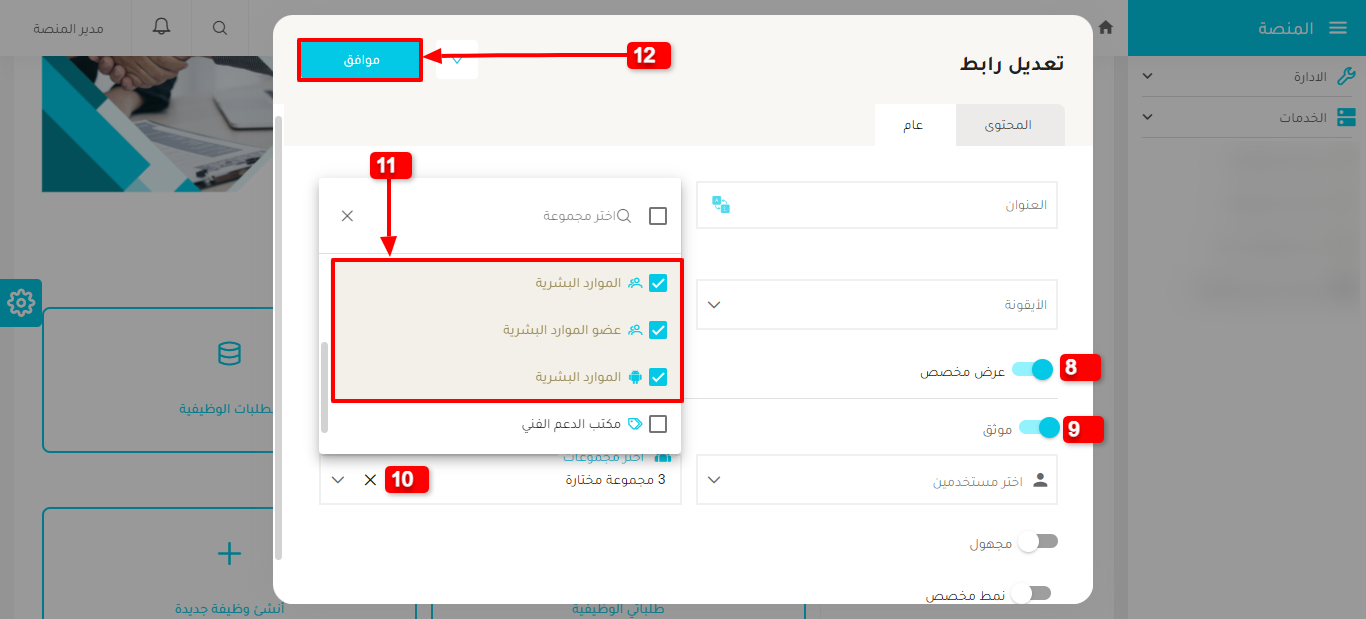
- اضبط عرض الرابط على 6.
2.4. أنشئ وظيفة جديدة:
- أضف رابطًا بعنوان أنشئ وظيفة جديدة إلى معرض جميع الوظائف في كيان الوظائف، وفي تبويب عام، فعّل عرض مخصص واجعل الرابط يظهر لمجموعة تقنية المعلومات فقط.
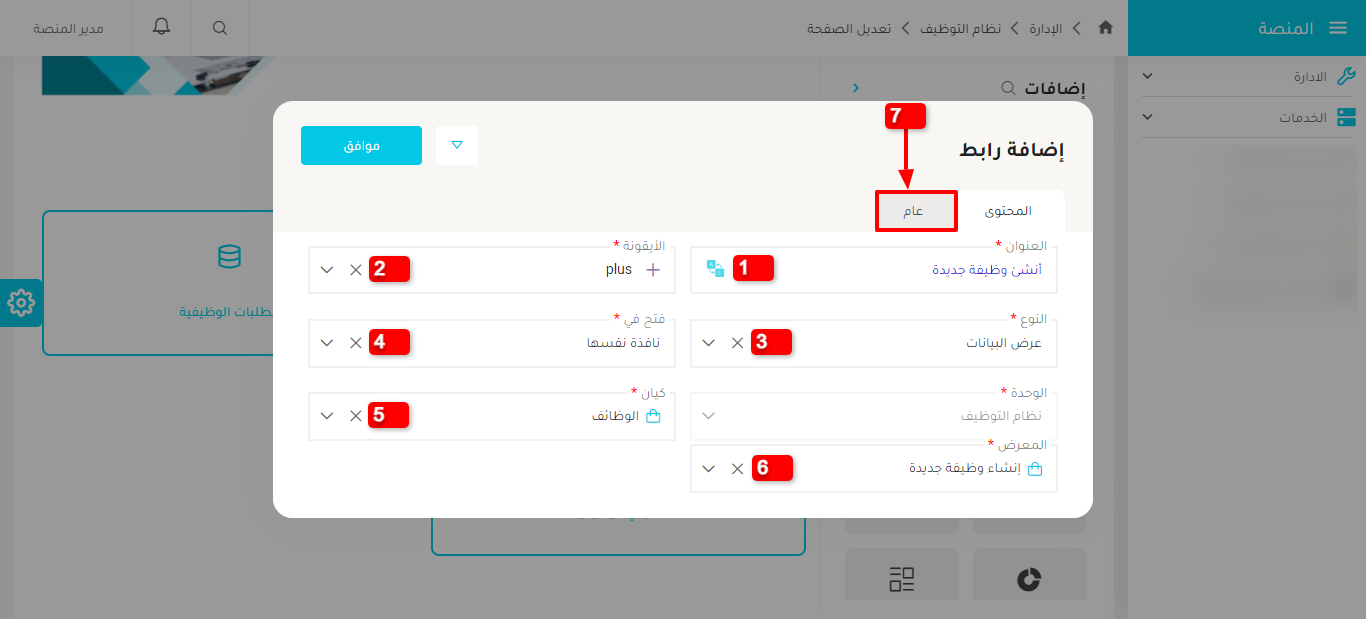
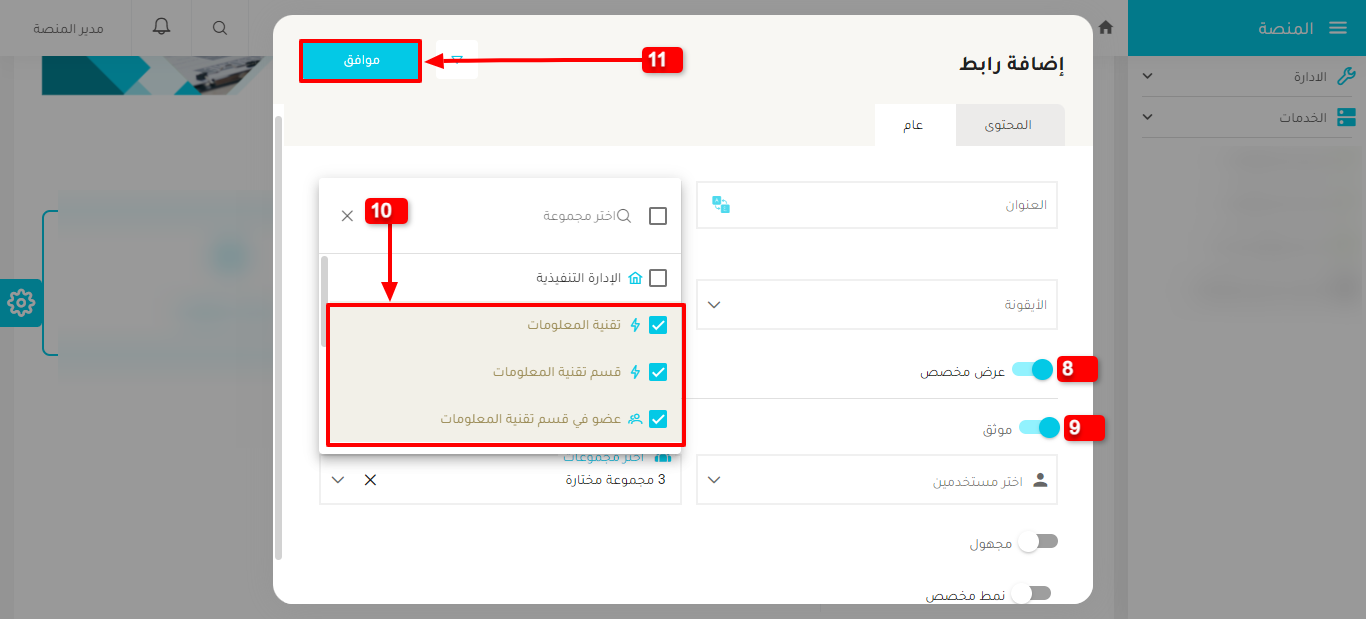
- اضبط عرض الرابط على 6.
3. قسم الإحصائيات:
Section titled “3. قسم الإحصائيات:”اعرض لفريق الموارد البشرية أهم الإحصائيات.
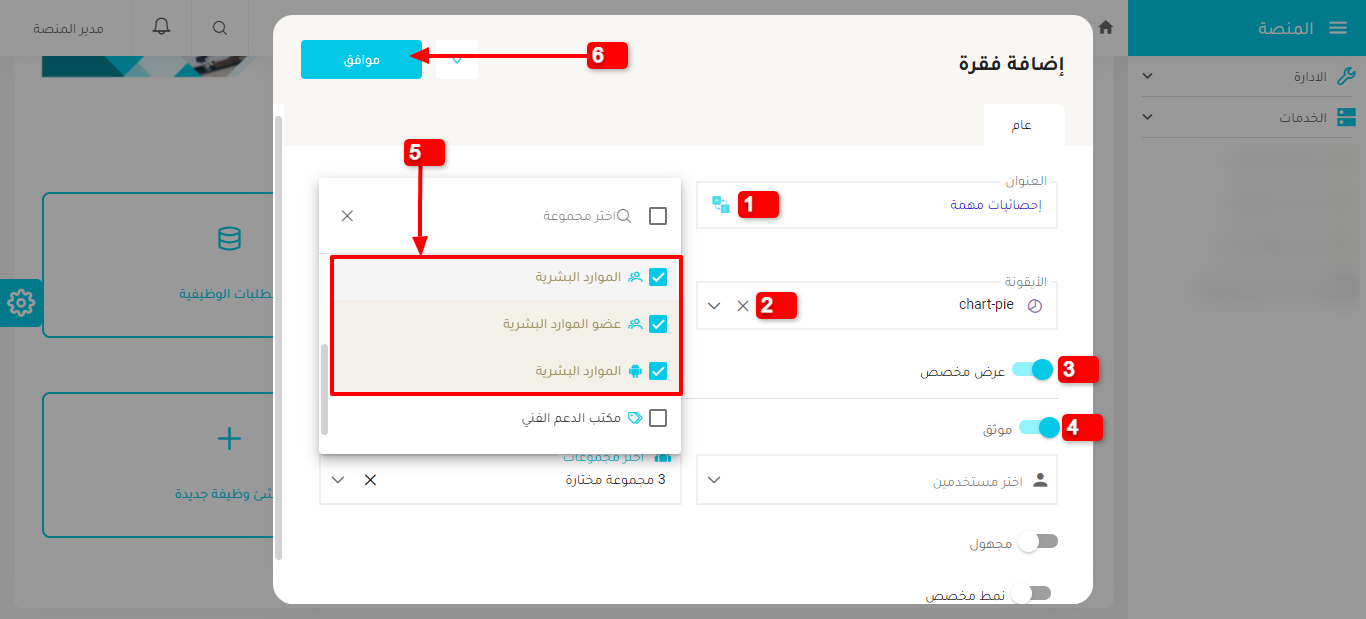
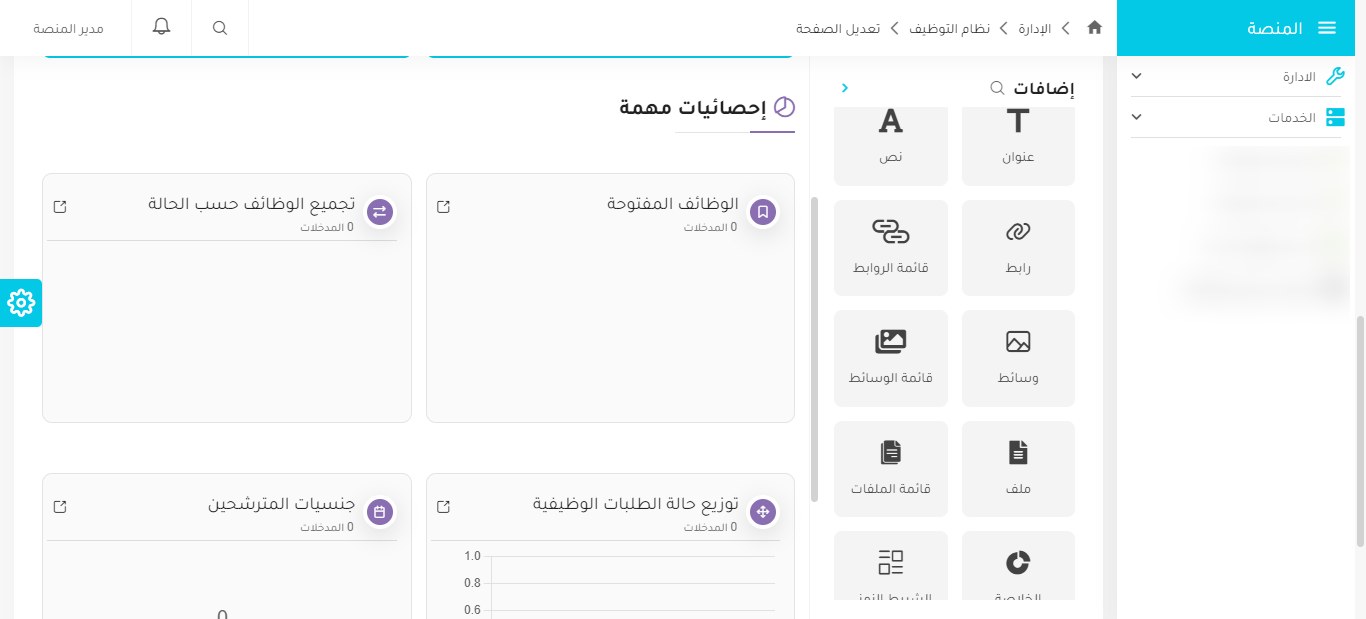
- أضف قطعة فقرة بعنوان إحصائيات مهمة، واجعلها تظهر لمجموعة الموارد البشرية فقط، كما هو موضح في الصورة.
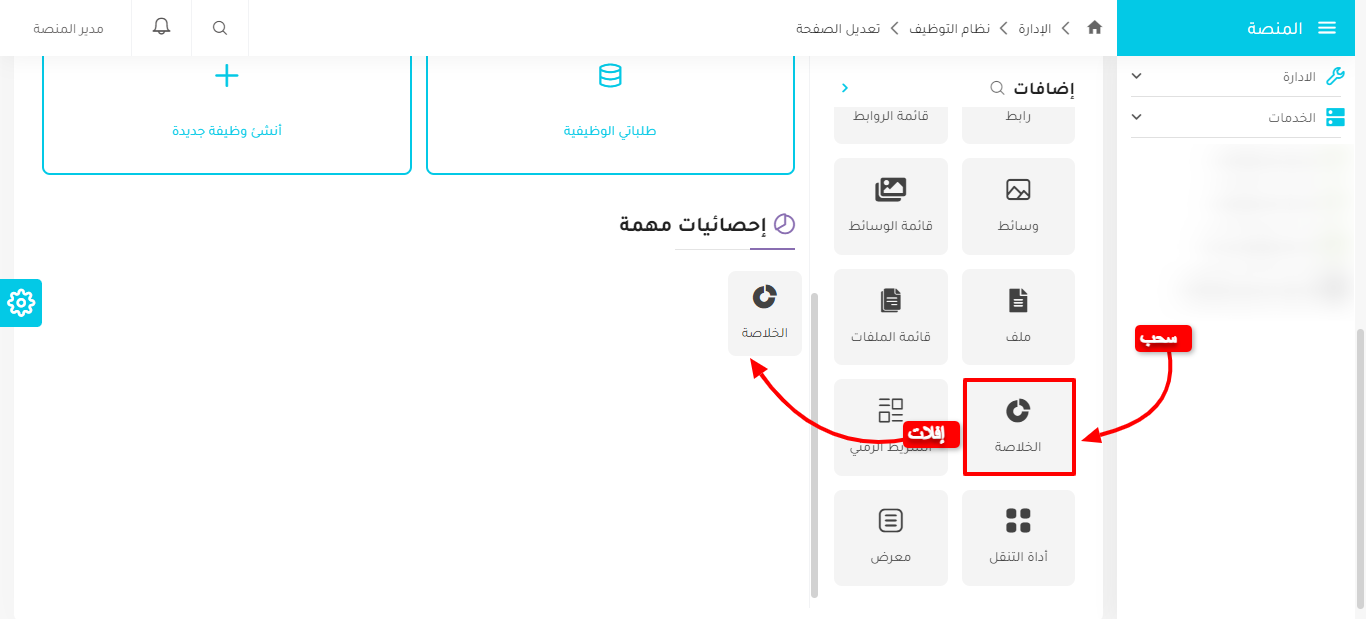
- بعد ذلك، أضف قطعة الخلاصة داخل الفقرة.
- في نافذة الخلاصة، اختر إحدى الخلاصات التي أنشأتها في لوحات المعلومات، وأدخل التفاصيل الموضحة في الصورة.
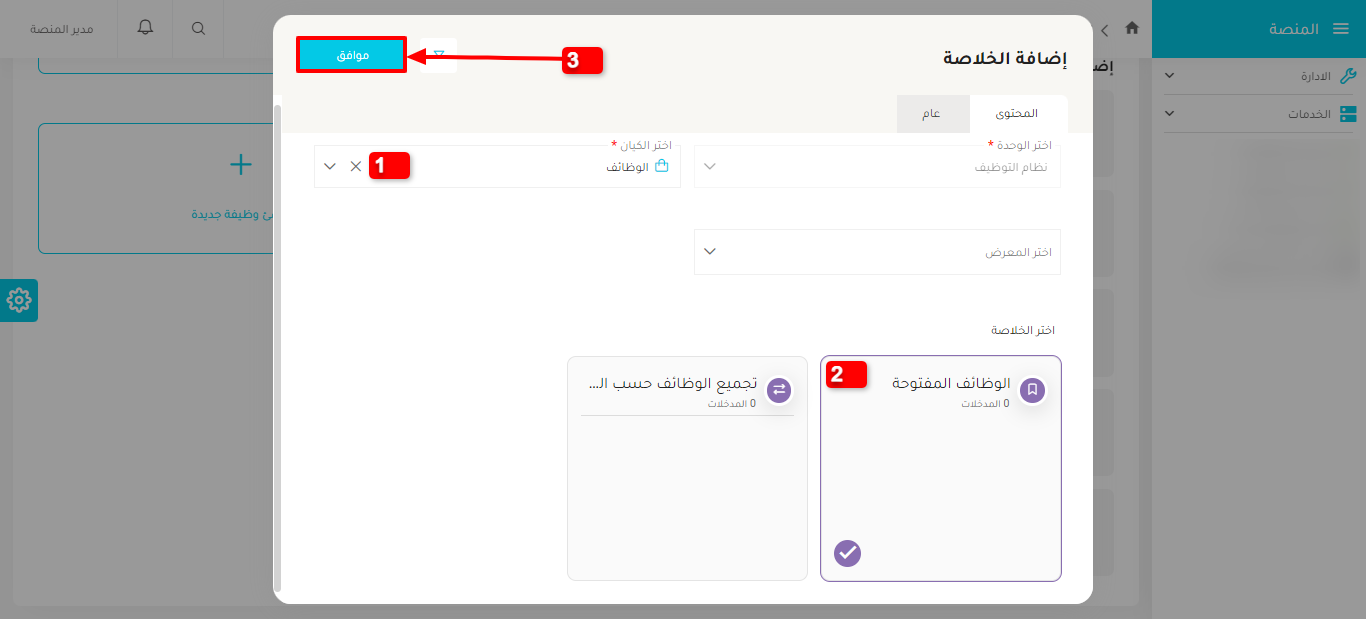
- كرّر الخطوة نفسها لبقية الخلاصات.
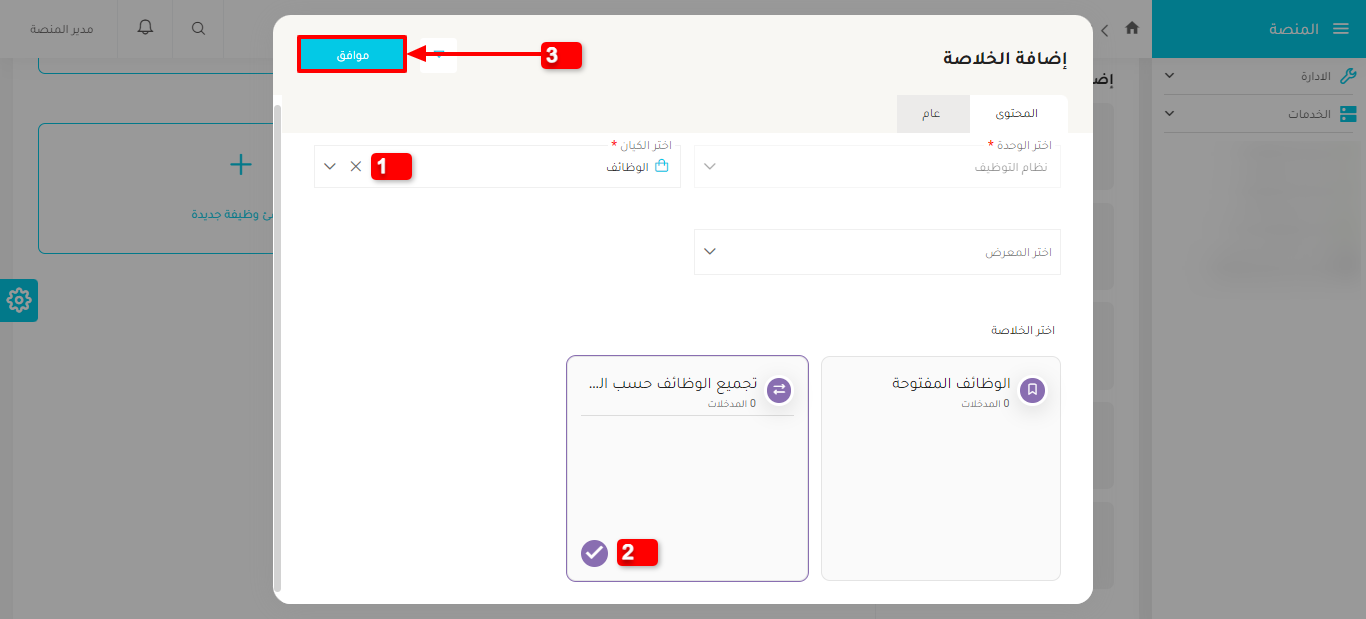
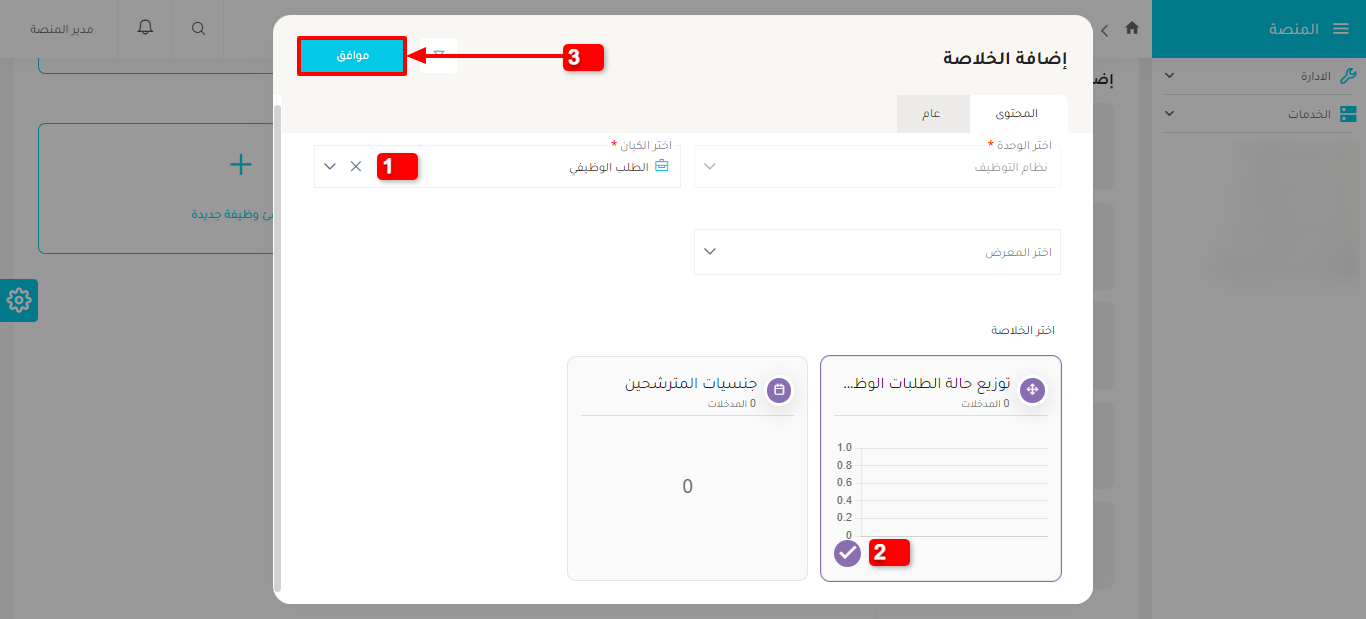
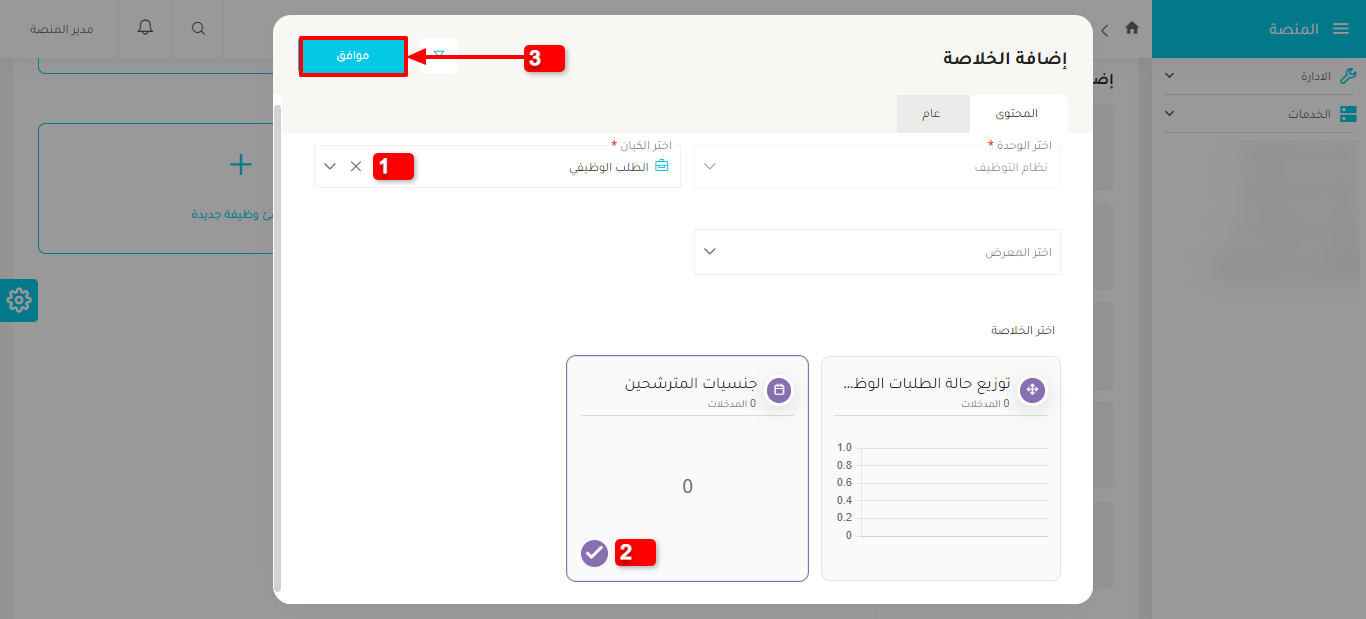
- اضبط عرض كل خلاصة على 6.
4. الشريط الزمني:
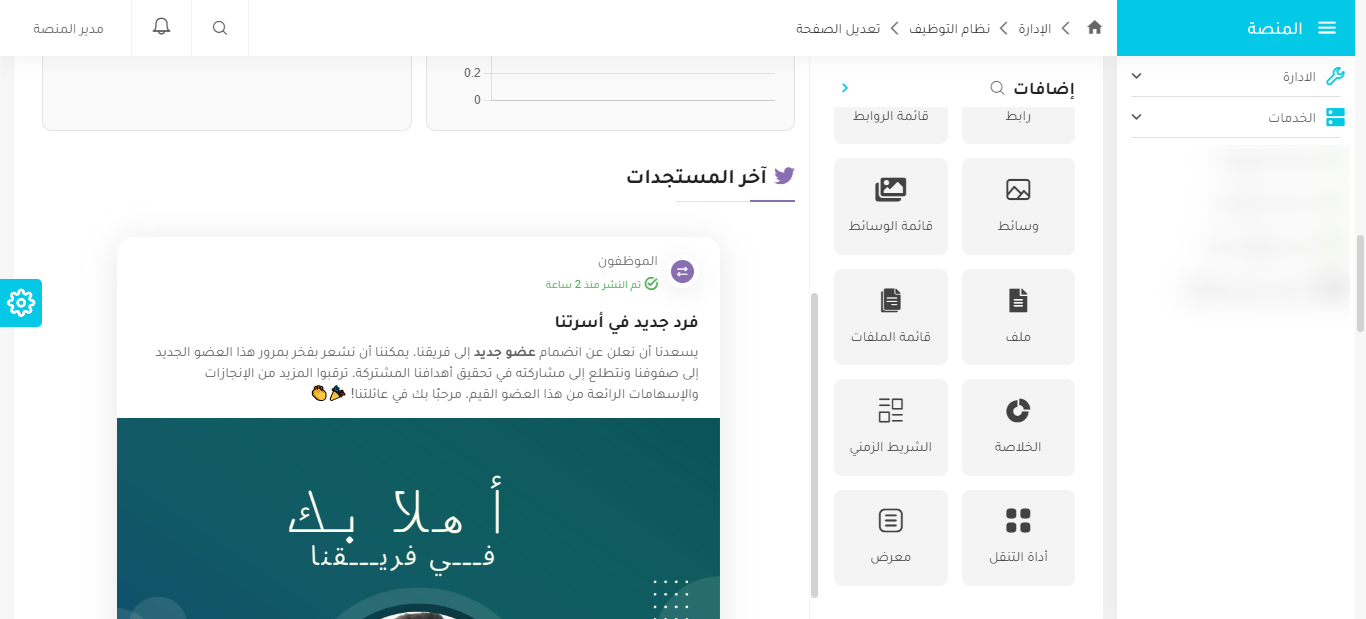
يجمع هذا الشريط الزمني الأشرطة الزمنية لنظام التوظيف؛ فيرى الزوار غير المسجّلين منشورات وظائف الشركة، بينما يرى الموظفون المسجّلون منشورات الترحيب في كيان الاستقبالات أيضًا.
- أضف قطعة الشريط الزمني إلى الصفحة.
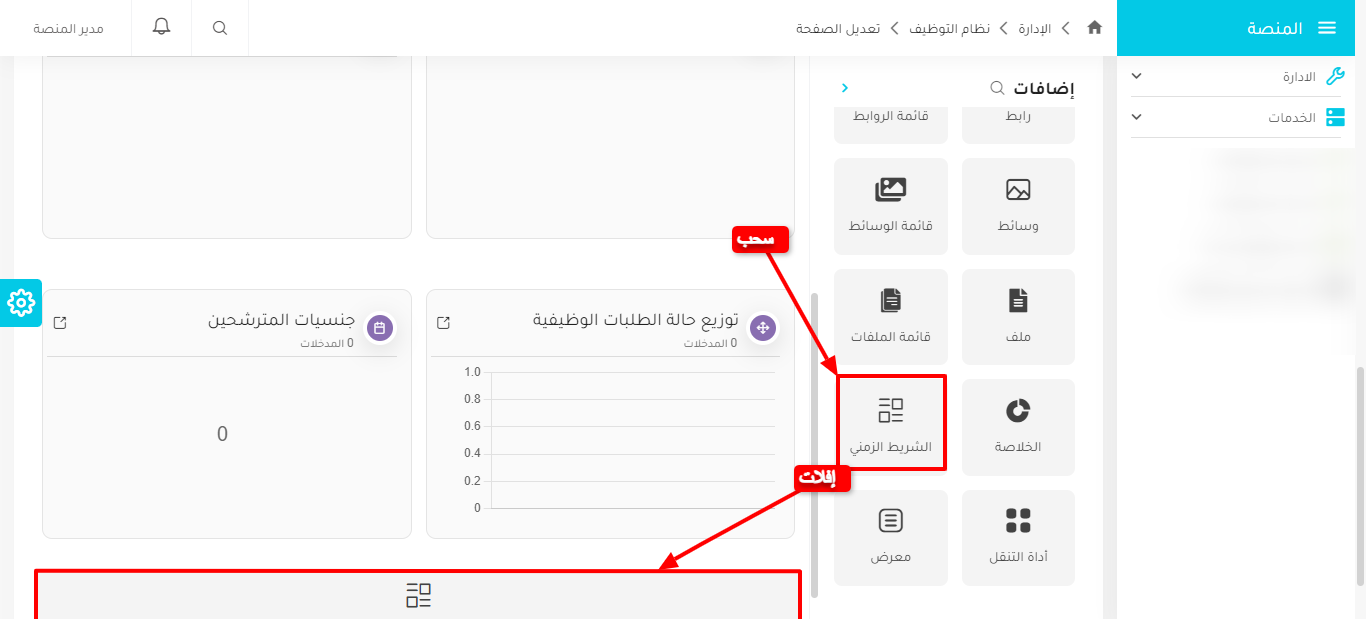
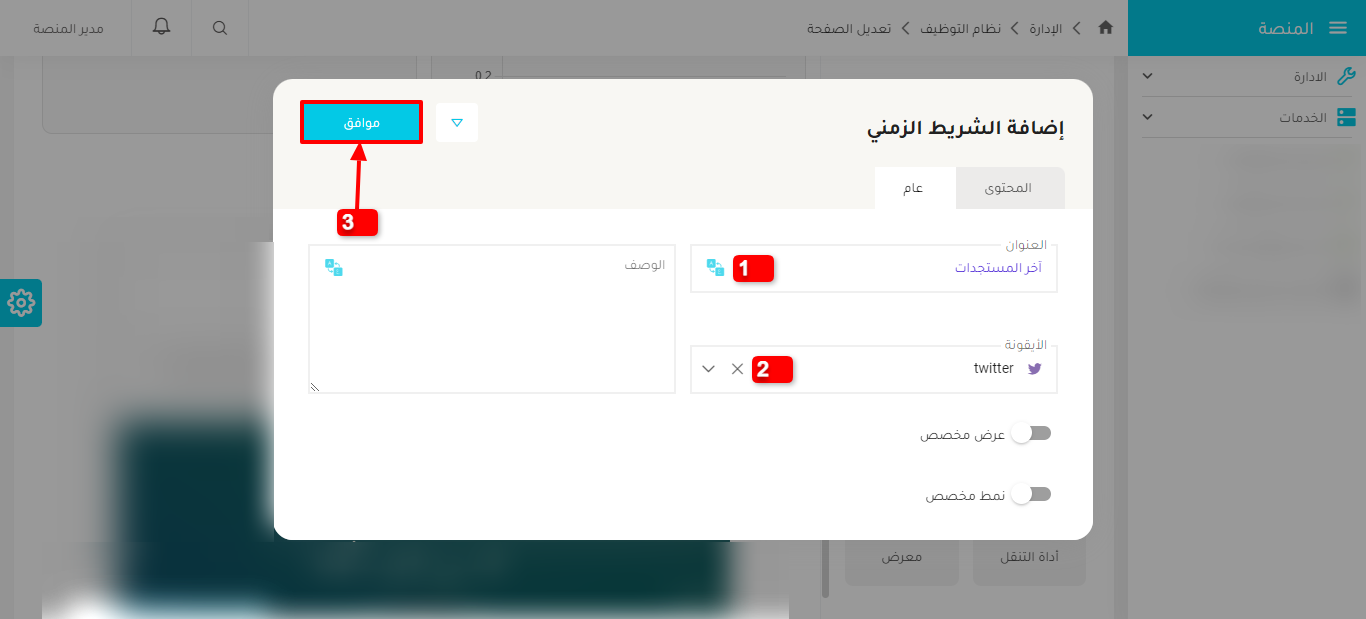
- في نافذة تفاصيل الشريط الزمني التي تظهر، املأ الحقول كما هو موضح في الصورة.
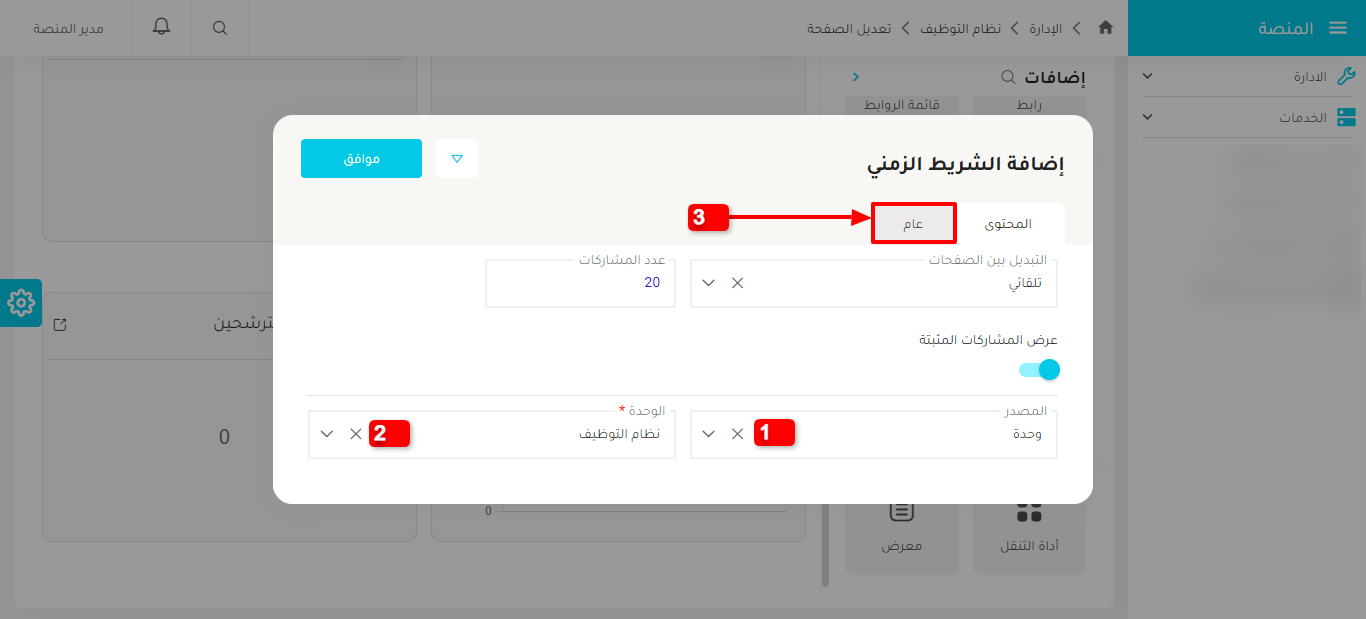
- في تبويب عام، أدخل آخر الأخبار في العنوان واختر الأيقونة bell. تُظهر الصورة أيقونة علامة تجارية لإحدى منصات التواصل الاجتماعي؛ استخدم bell بدلًا منها.
5. حفظ الصفحة ونشرها:
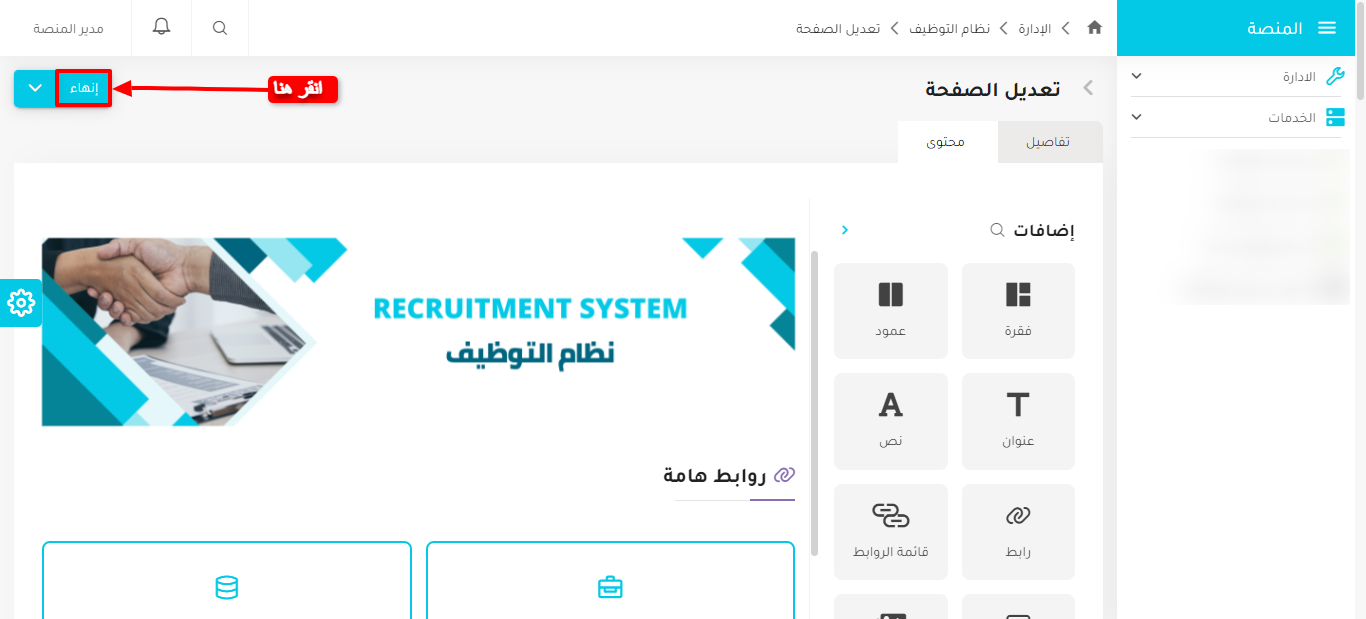
- عند اكتمال الصفحة، انقر على حفظ، فتُفتح قائمة الصفحات.
- انقر على نشر في صفحة نظام التوظيف.
المنصّة 1.10.0 · الواجهة الخلفية 1.11.0-alpha.11 · واجهة الويب 1.11.0-alpha.6 · الجوّال 1.10.2 · المخطّط 1.11.8 · البوّابة 2.6.11 · خادم MCP 0.2.0 · مصدر بيانات Grafana 1.2.0بناء التوثيق 2026-11-28