

كيان الموظفين
Section titled “كيان الموظفين”يُخصَّص هذا الكيان لحفظ معلومات كل موظف جديد، وتُنشئ خدمة الطلب الوظيفي مُدخله تلقائيًا حين يوقّع المرشح عقده.
- ملاحظة: تقتصر هذه الصفحة على التفاصيل الخاصة بكيان الموظفين: إعداداته، وبنيته، وسير عمله، وتفاعلاته. أما خطوات البناء لكل شاشة، فاتبعها في صفحة كيان الوظائف.
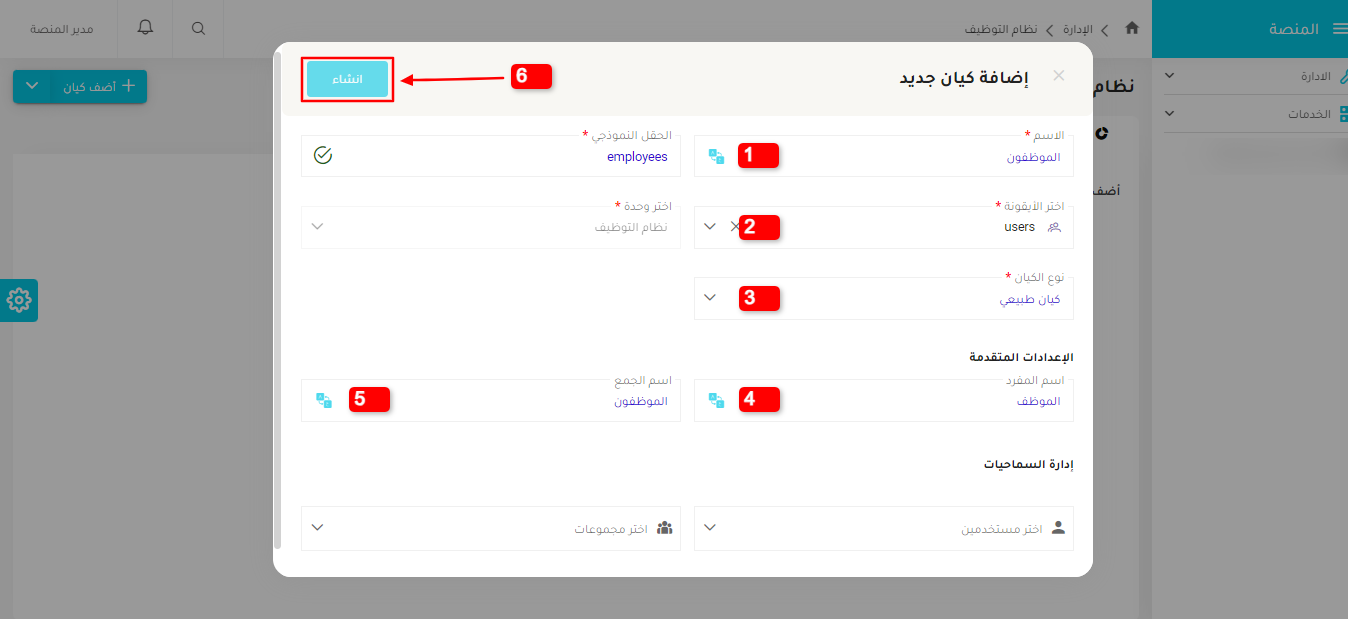
إنشاء كيان الموظفين
Section titled “إنشاء كيان الموظفين”- الاسم: أدخل اسم الكيان، الموظفون، بالعربية والإنجليزية.
- اختر الأيقونة: id-card.
- نوع الكيان: كيان طبيعي.
- في قسم الإعدادات المتقدمة: أدخل اسم المفرد موظف واسم الجمع الموظفون.
البنية
Section titled “البنية”-
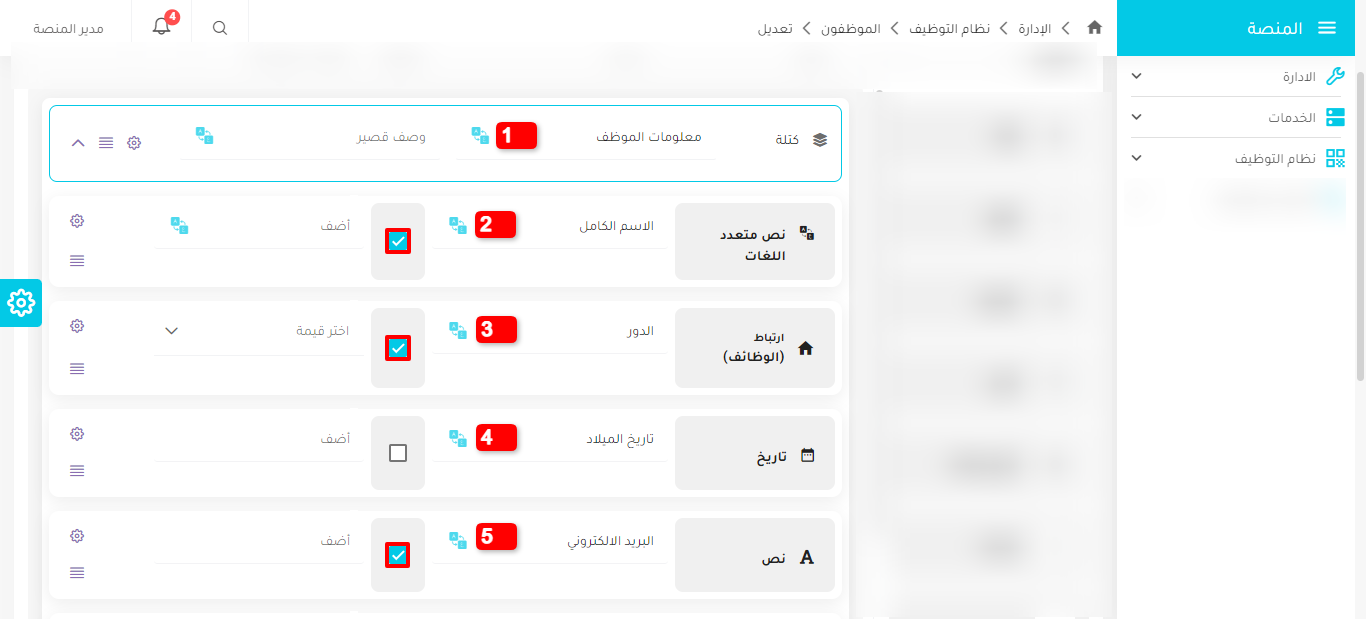
كتلة معلومات الموظف:
- الاسم الكامل: حقل إجباري من نوع نص متعدد اللغات.
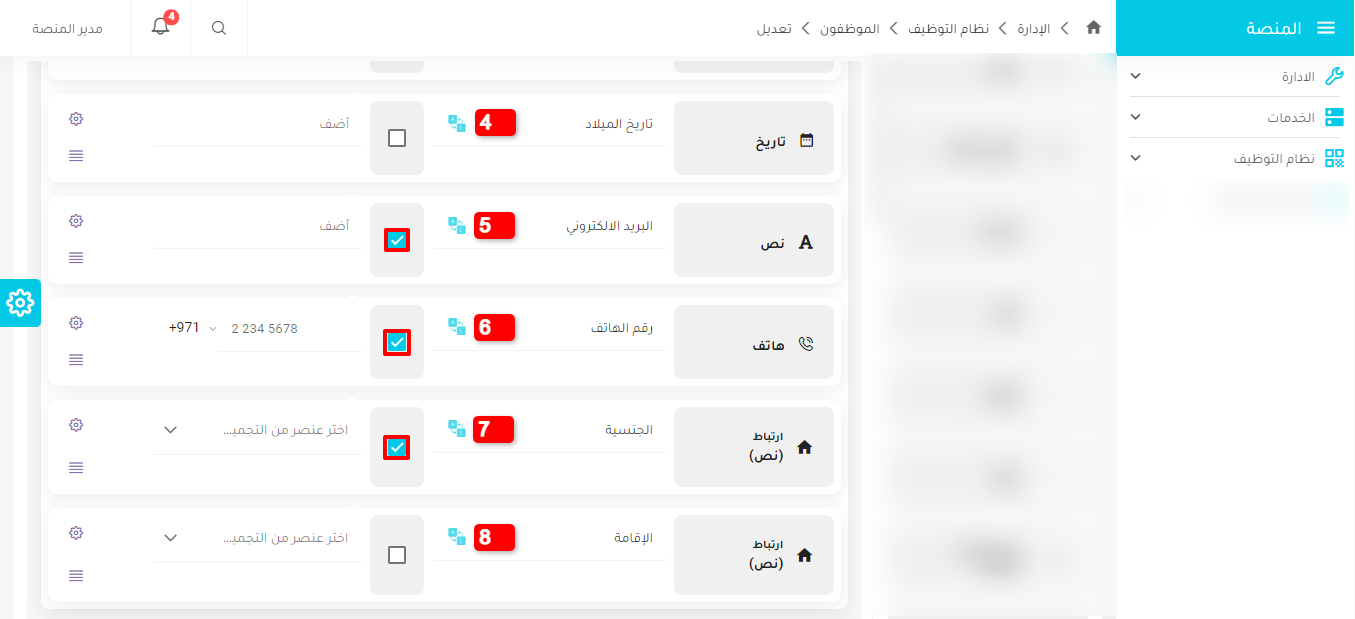
- تاريخ الميلاد: حقل اختياري من نوع تاريخ.
- البريد الإلكتروني: حقل إجباري من نوع نص.
- رقم الهاتف: حقل إجباري من نوع هاتف.
- الجنسية: حقل إجباري من نوع ارتباط بقائمة الجنسية.
- الإقامة: حقل اختياري من نوع ارتباط بقائمة الإقامة.
- التعليم: حقل اختياري من نوع ارتباط بقائمة المؤهلات الدراسية.
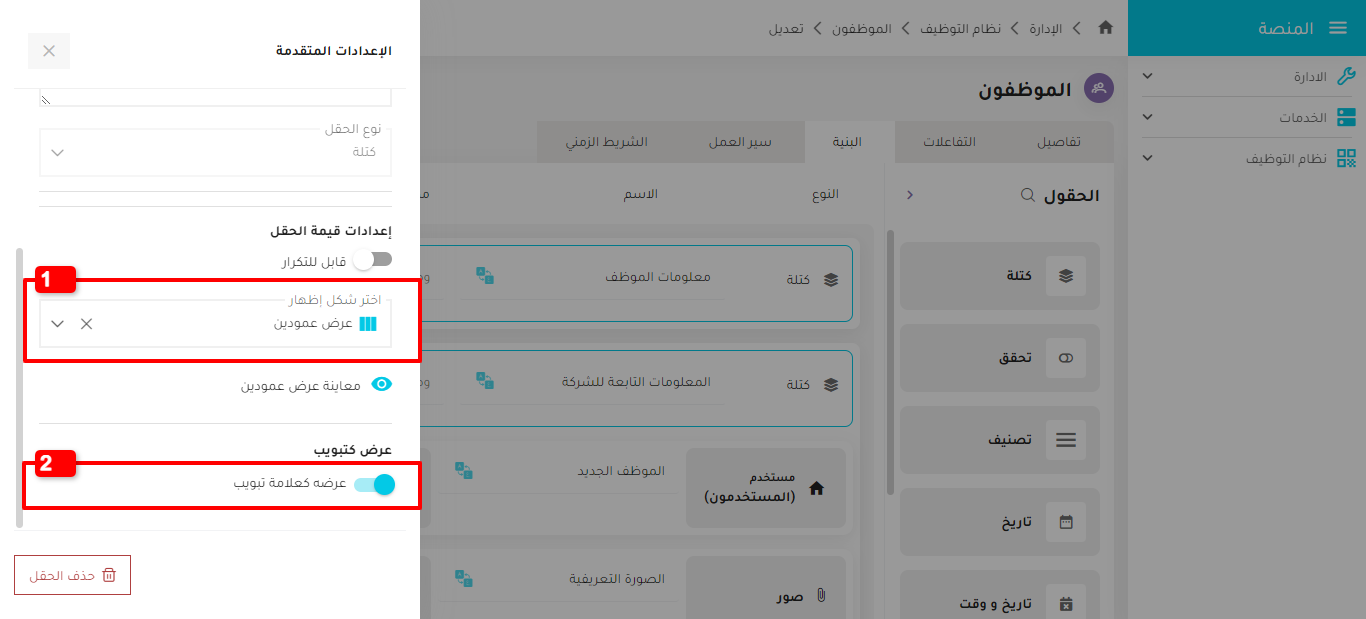
- افتح إعدادات الكتلة، واضبط عرض حقولها في عمودين، ثم فعّل عرضه كعلامة تبويب:
-
كتلة المعلومات التابعة للشركة:
- البريد الإلكتروني التابع للشركة: حقل اختياري من نوع نص.
- الصورة التعريفية: حقل اختياري من نوع صور.
- العقد الموقّع: حقل اختياري من نوع ملف.
- جواز السفر/البطاقة: حقل اختياري من نوع ملف.
- الموظف الجديد: حقل اختياري من نوع مستخدم. يشير إلى حساب الموظف نفسه؛ إذ يملؤه الطلب الوظيفي، وتُسنَد خطوة إدخال الصورة التعريفية إلى هذا المستخدم.
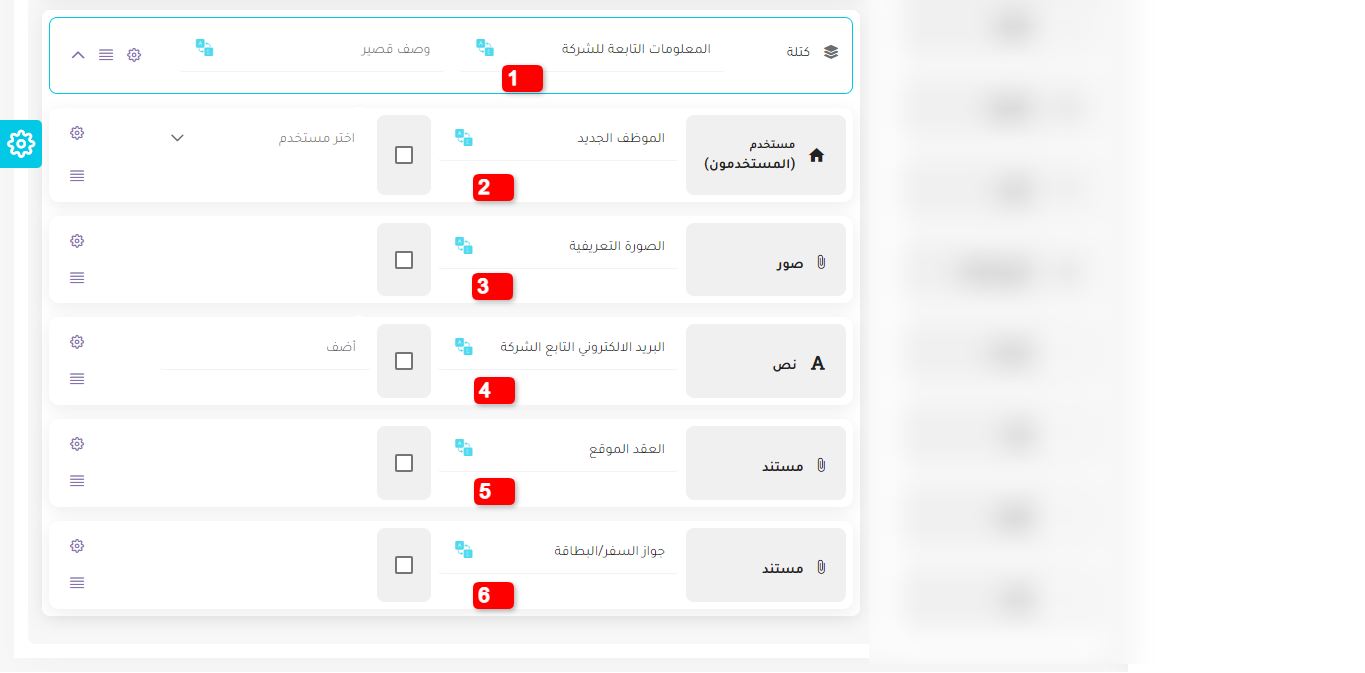
- افتح إعدادات الكتلة، واضبط عرض حقولها في عمودين، ثم فعّل عرضه كعلامة تبويب:
-
اختر حفظ أعلى الصفحة لحفظ هذه التعديلات.
سير العمل
Section titled “سير العمل”الخطوة 1: البداية
Section titled “الخطوة 1: البداية”- الاسم: البداية
- الإجراءات:
- البدء (إلى الخطوة التالية)
الخطوة 2: إدخال الصورة التعريفية
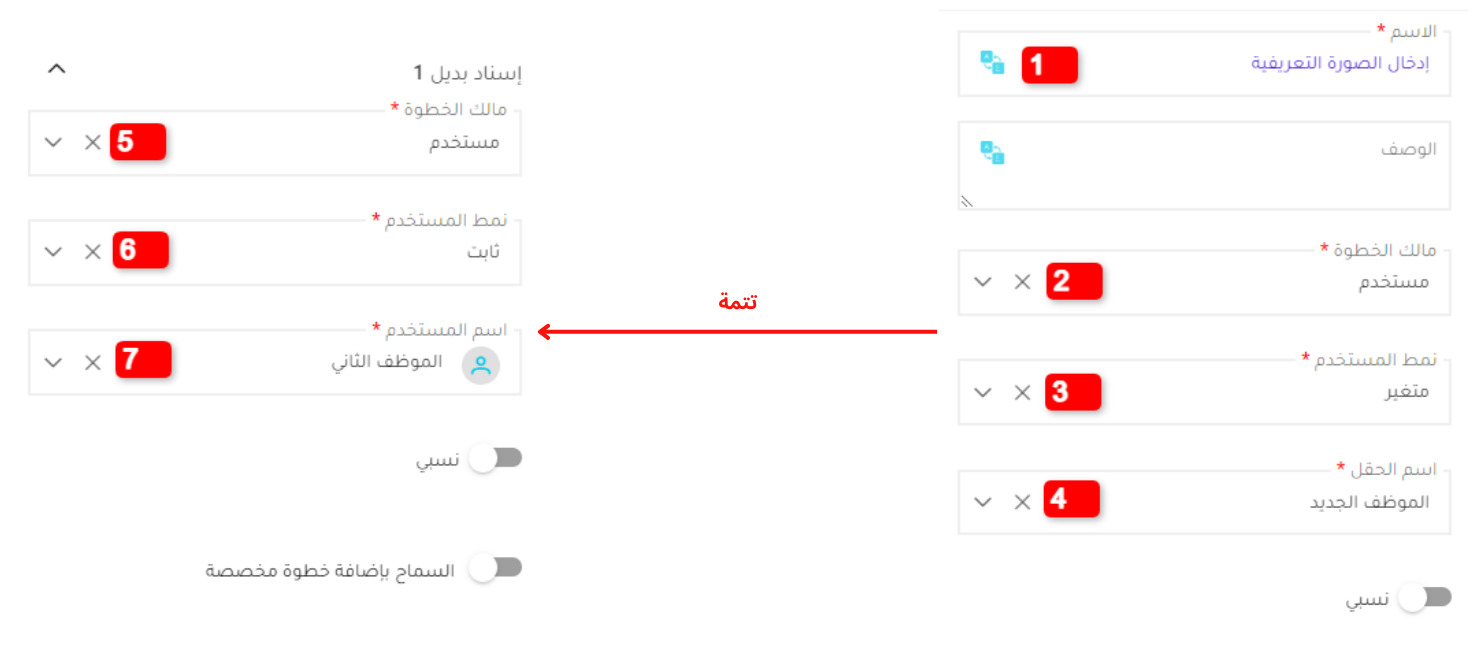
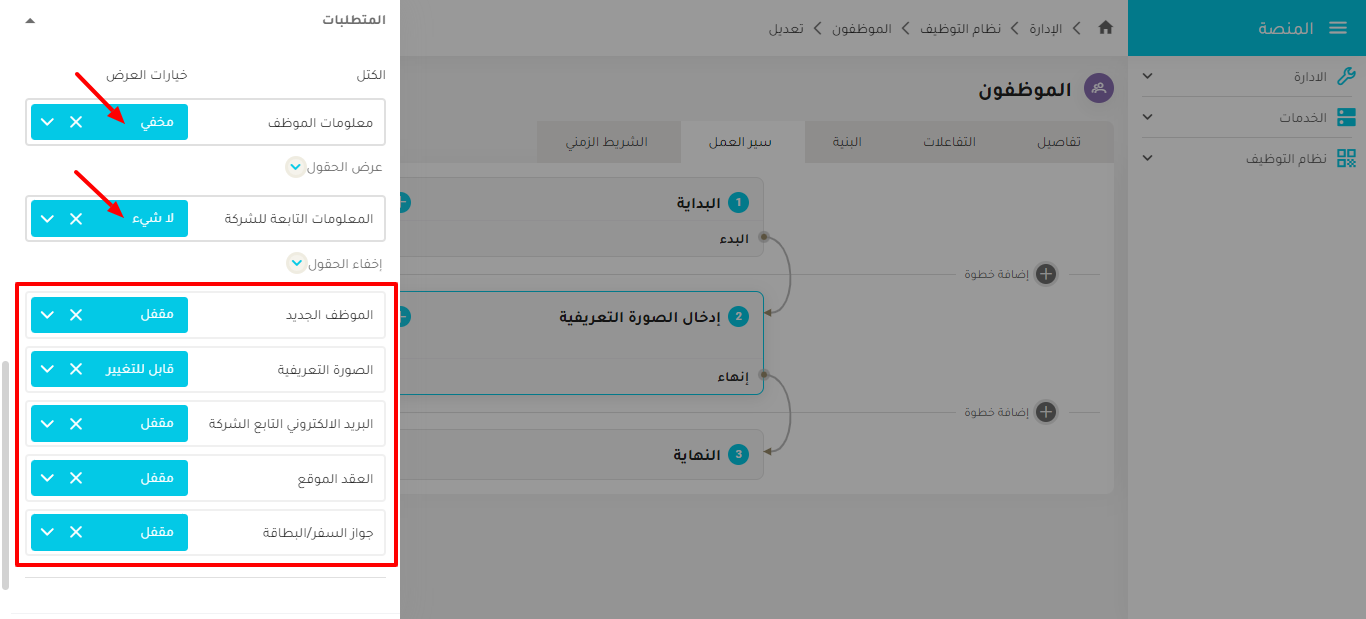
Section titled “الخطوة 2: إدخال الصورة التعريفية”- الاسم: إدخال الصورة التعريفية
- المالك: الموظف الجديد: مالك الخطوة: مستخدم، ونمط المستخدم: حقل، وحقل الموظف الجديد، مع تحديد المستخدم الثابت مدير الموارد البشرية بديلًا للمُدخل الذي يكون فيه هذا الحقل فارغًا.
- الإجراءات:
- إنهاء (إلى الخطوة النهائية)
الخطوة 3: النهاية
Section titled “الخطوة 3: النهاية”التفاعلات
Section titled “التفاعلات”-
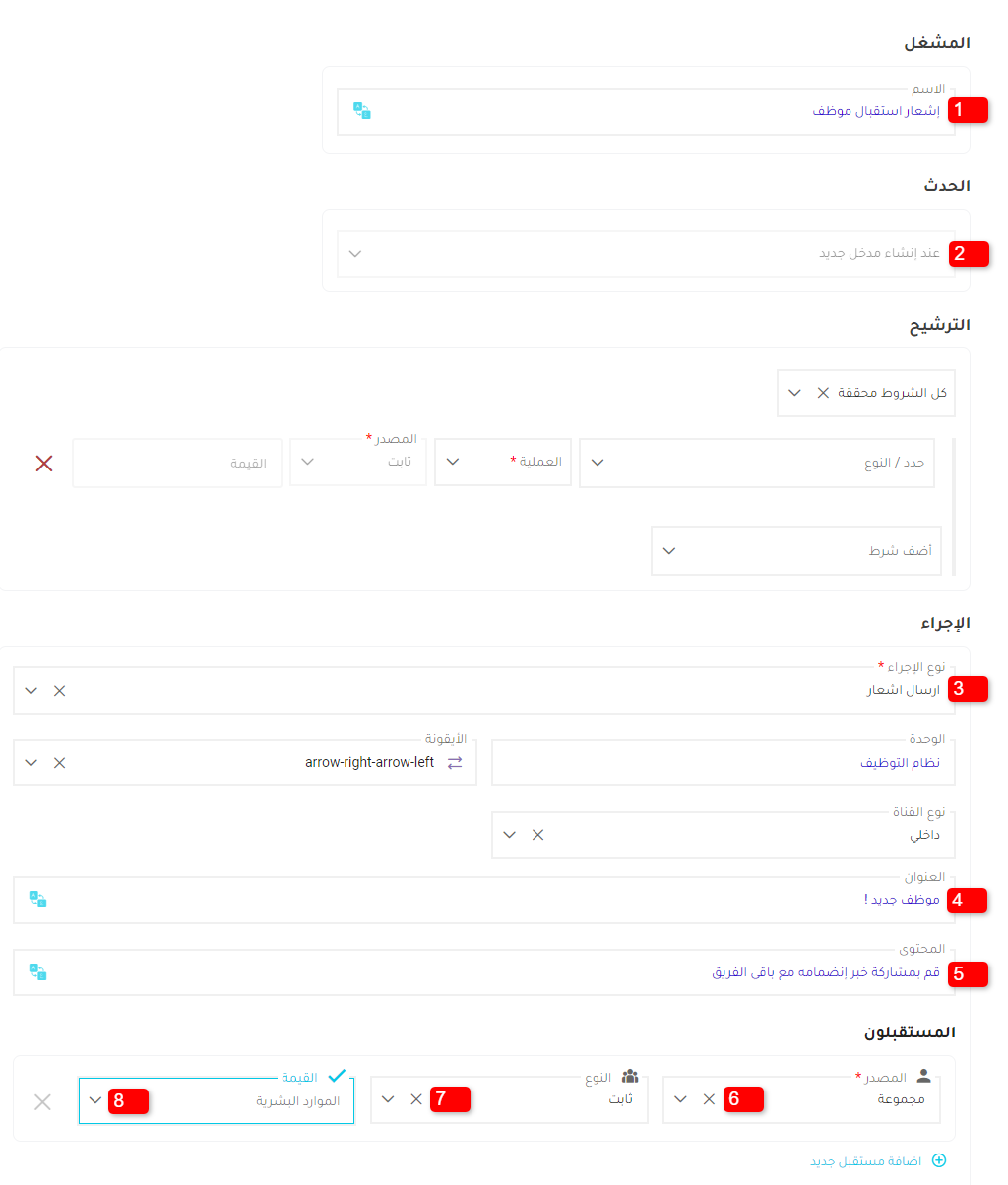
إشعار استقبال موظف جديد
- الحدث: عند إنشاء مدخل جديد
- الإجراء: إرسال إشعار
- المستقبلون: مجموعة الموارد البشرية
-
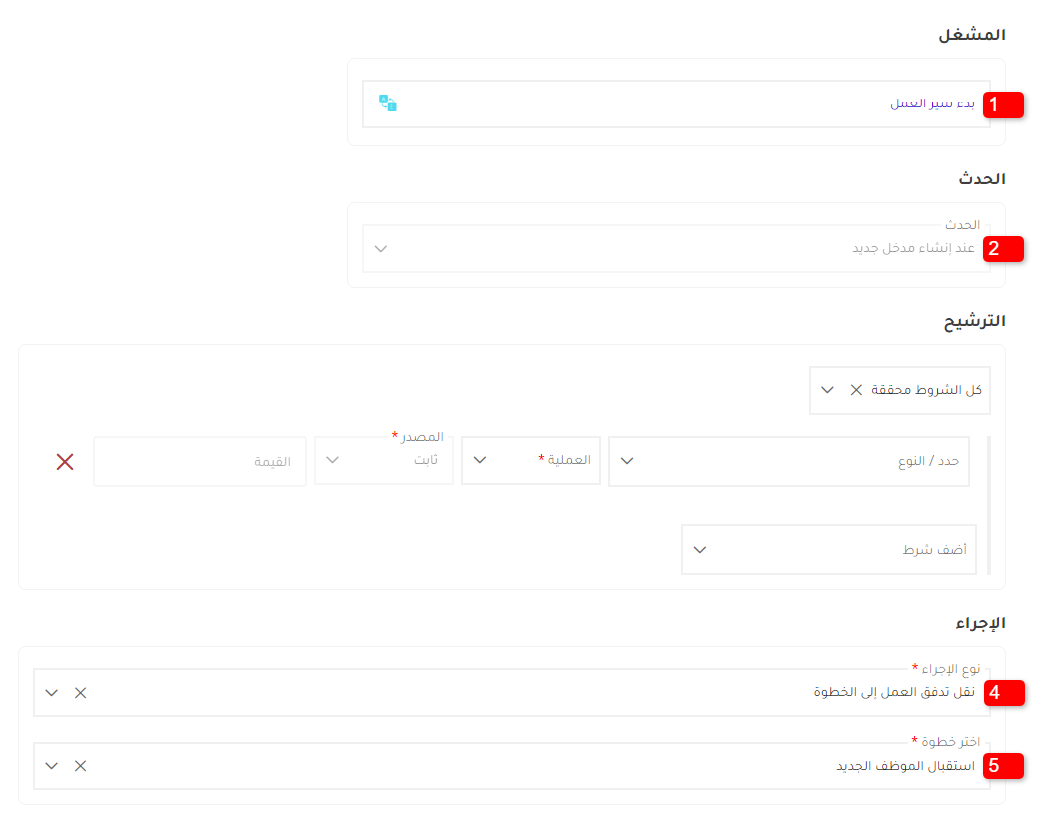
بدء سير العمل
- الحدث: عند إنشاء مدخل جديد
- الإجراء: نقل سير العمل إلى الخطوة
- الخطوة: الخطوة 2، إدخال الصورة التعريفية
-
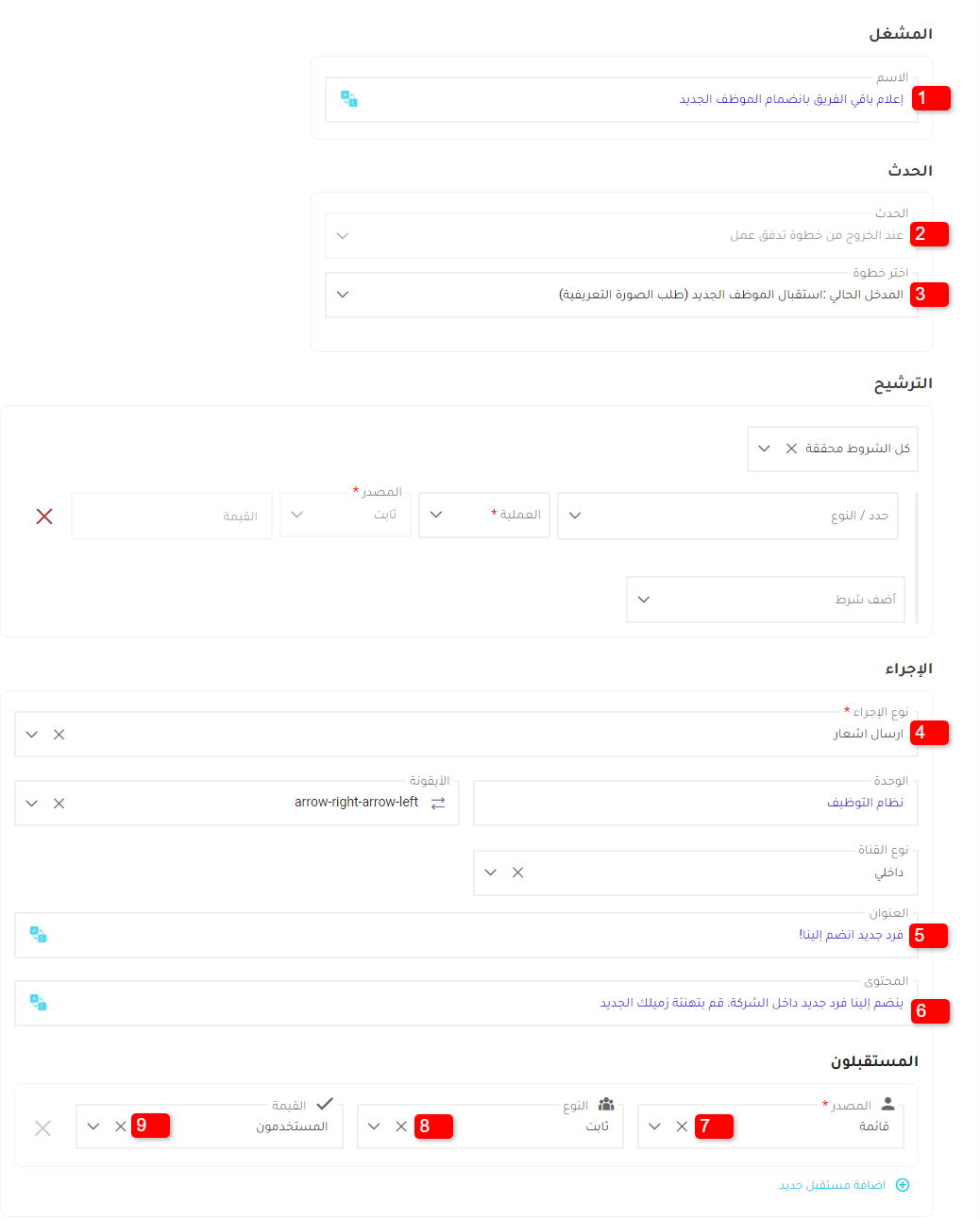
إعلام باقي الفريق بانضمام الموظف الجديد
- الحدث: عند إنشاء مدخل جديد
- الإجراء: إرسال إشعار، بنصّ مثل انضم إلينا زميل جديد!
- المستقبلون: مجموعة الموارد البشرية. أما لقطة الشاشة فتُظهر صيغة بديلة تعمل عند إنهاء خطوة الصورة التعريفية، وتُرسل الإشعار إلى قائمة تضم جميع المستخدمين.
المنصّة 1.10.0 · الواجهة الخلفية 1.11.0-alpha.11 · واجهة الويب 1.11.0-alpha.6 · الجوّال 1.10.2 · المخطّط 1.11.8 · البوّابة 2.6.11 · خادم MCP 0.2.0 · مصدر بيانات Grafana 1.2.0بناء التوثيق 2026-11-28