

كيان الوظائف
Section titled “كيان الوظائف”هذا الكيان مخصّص للوظائف الشاغرة: يُعدّ المدير مسوّدة الوظيفة، وتراجعها الموارد البشرية، وما إن تُعتمد حتى تُنشر على الشريط الزمني للشركة، وتبقى منشورةً حتى آخر موعد للتسجيل فيها. وتشرح هذه الصفحة كل شاشة بالتفصيل، وتستند صفحات الكيانات الأخرى إلى الخطوات نفسها.
وللمزيد عن الكيانات، راجع الكيانات.
إنشاء كيان الوظائف
Section titled “إنشاء كيان الوظائف”- افتح وحدة نظام التوظيف، ثم انتقل إلى تبويب الكيانات وانقر على زر أضف كيان.

-
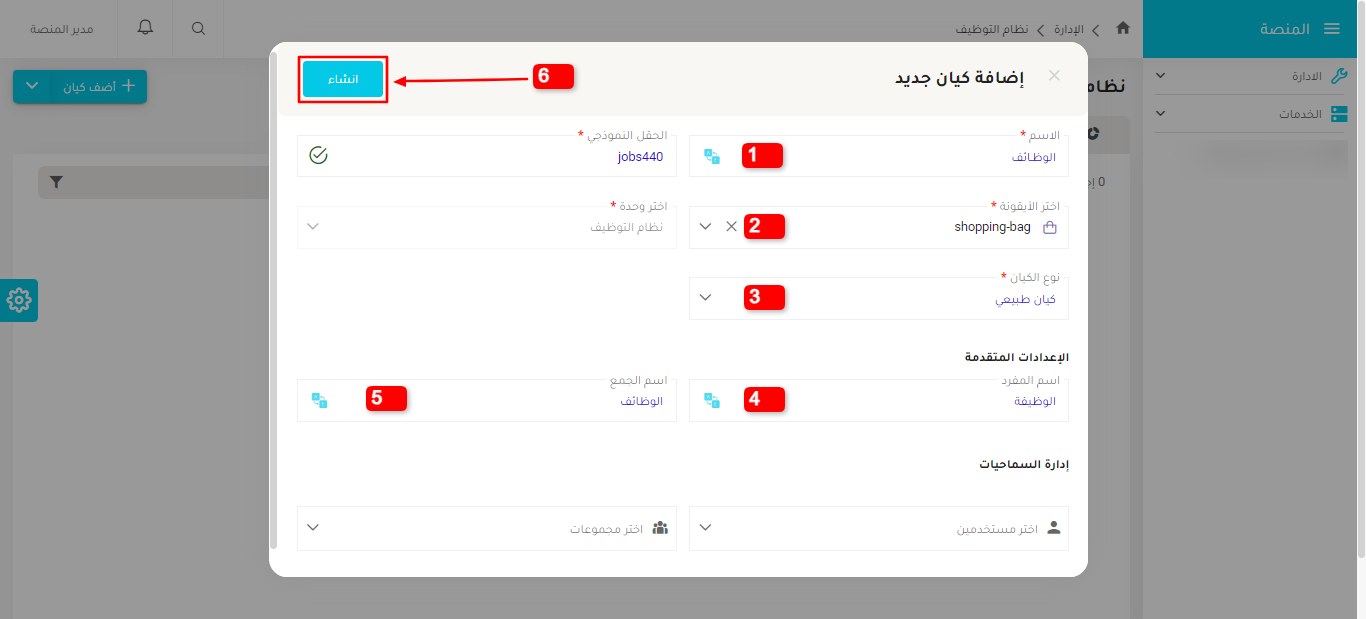
ستظهر نافذة إضافة كيان جديد؛ أدخل فيها المعلومات التالية:
- الاسم: أدخل اسم الكيان، الوظائف، بالعربية والإنجليزية.
- اختر الأيقونة: briefcase.
- نوع الكيان: كيان طبيعي.
- في قسم الإعدادات المتقدمة: أدخل اسم المفرد وظيفة واسم الجمع الوظائف.
-
بعد إدخال جميع المعلومات، انقر على زر إنشاء لإنشاء كيان الوظائف.
إنشاء البنية
Section titled “إنشاء البنية”-
انتقل إلى وحدة نظام التوظيف: افتح الإدارة › التطبيقات › الوحدات من الشريط الجانبي، ثم ابحث عن نظام التوظيف وانقر عليه.
-
داخل الوحدة، انتقل إلى تبويب الكيانات.
-
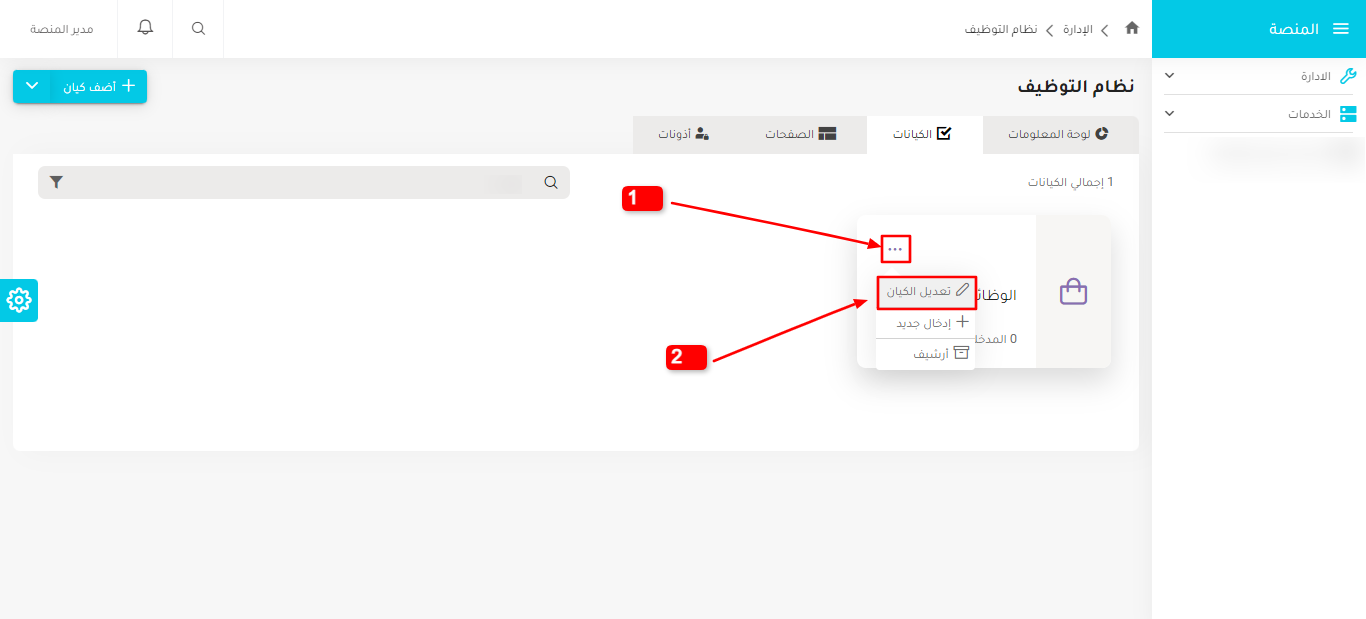
في قائمة الكيانات، ابحث عن الوظائف وافتح القائمة الموجودة في بطاقته.
-
اختر تعديل الكيان لفتح مصمّم الكيان.
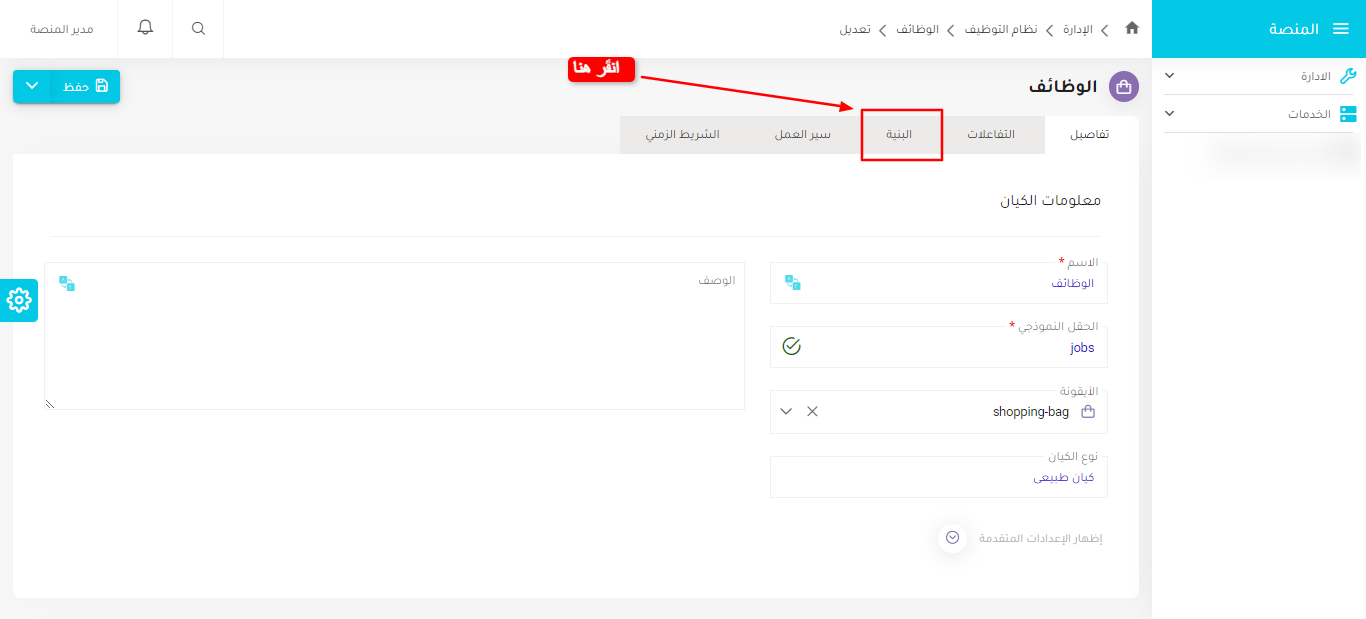
- انتقل إلى تبويب البنية.
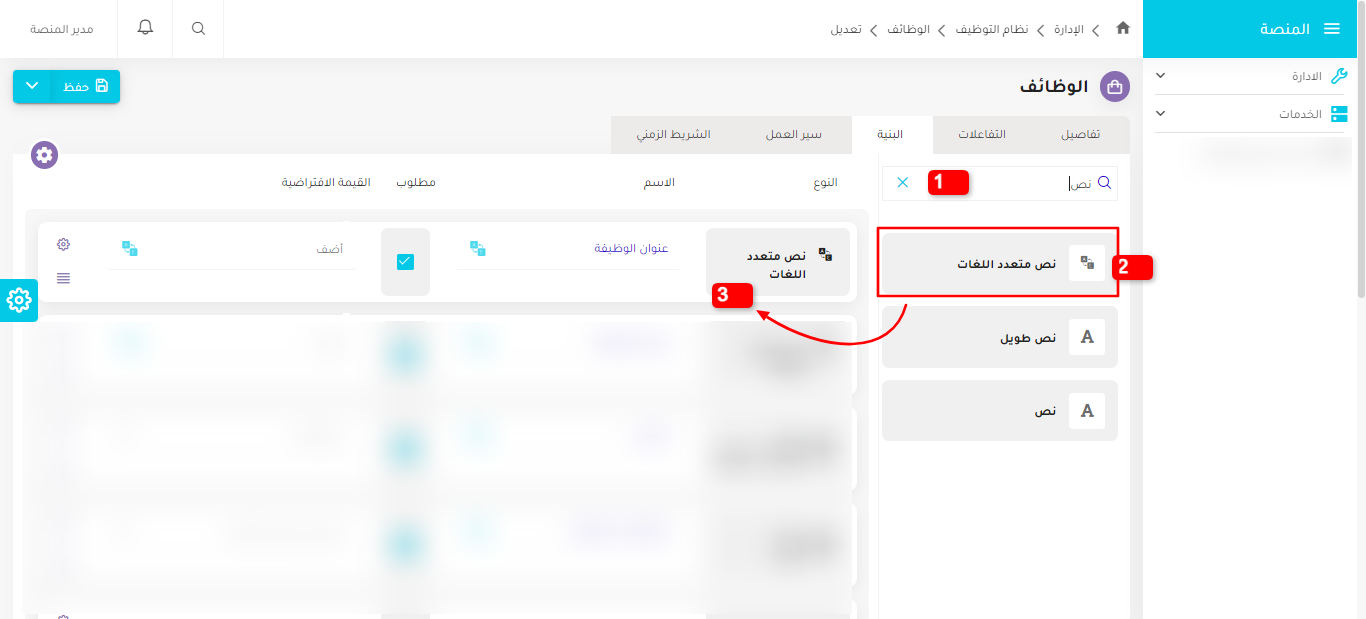
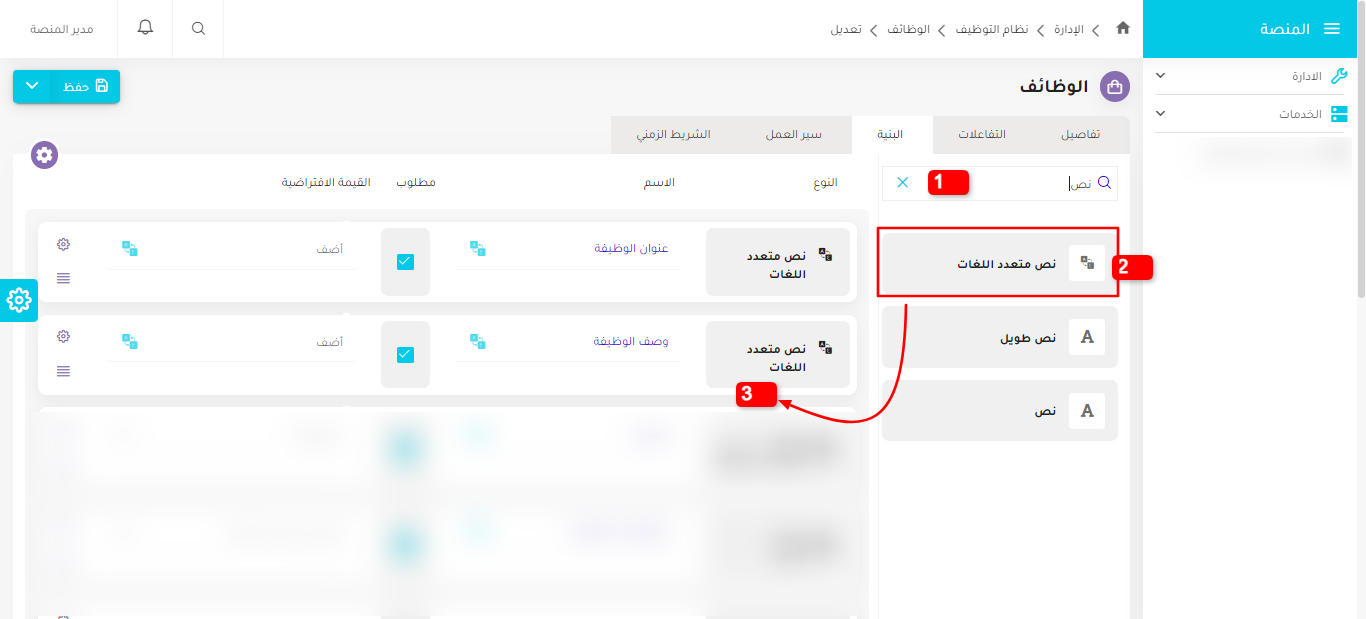
- في قائمة الحقول الجانبية، ابحث عن نص متعدد اللغات، واسحبه إلى منطقة بناء البنية ثم أفلته فيها. أدخل اسم الحقل عنوان الوظيفة (بالعربية والإنجليزية)، وحدّد خيار مطلوب.
- بالطريقة نفسها، أضف حقل الوصف.
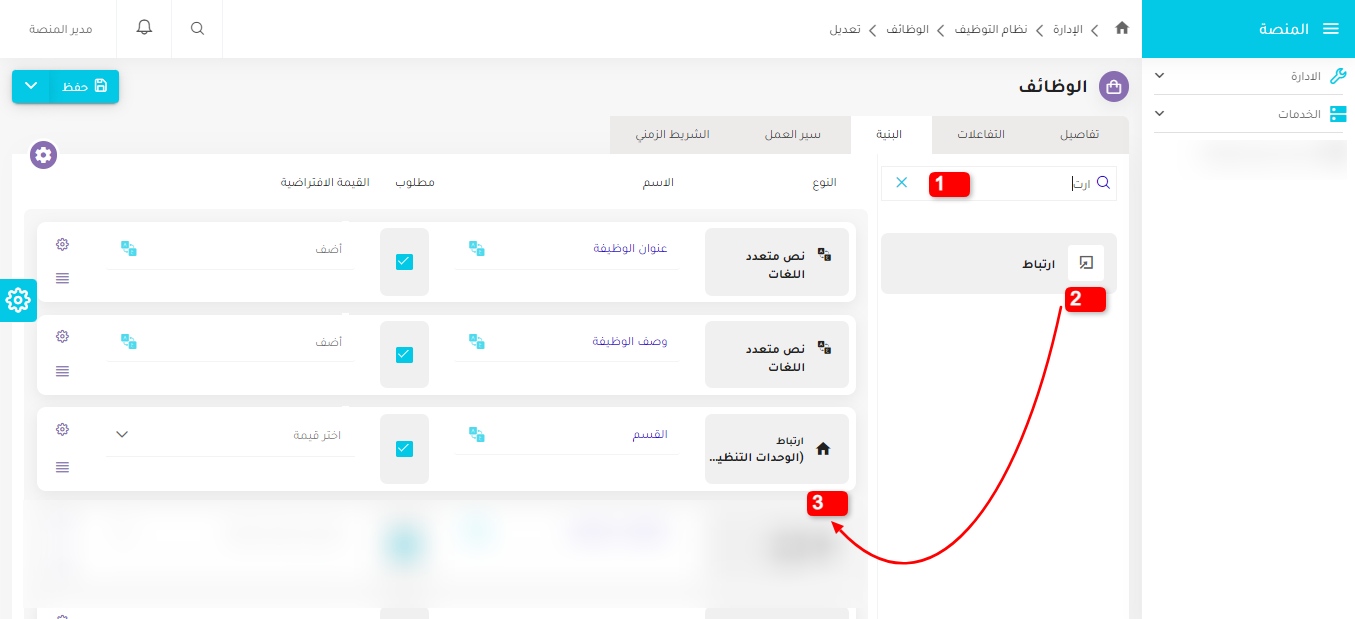
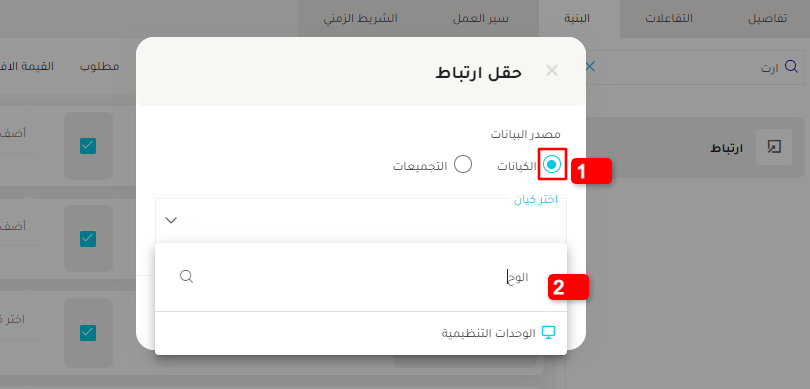
- اسحب حقل ارتباط إلى منطقة بناء البنية. ستظهر نافذة منبثقة لتحديد ما يرتبط به الحقل؛ ابحث عن كيان الوحدات التنظيمية وحدّده، ثم انقر على حفظ. أدخل اسم الحقل القسم (بالعربية والإنجليزية)، وحدّد خيار مطلوب.
- أضف حقل ارتباط آخر. اختر هذه المرة القوائم، ثم قائمة الجدارات التي أنشأتها مسبقًا، وانقر على حفظ. أدخل اسم الحقل المؤهلات المطلوبة وحدّد خيار مطلوب.
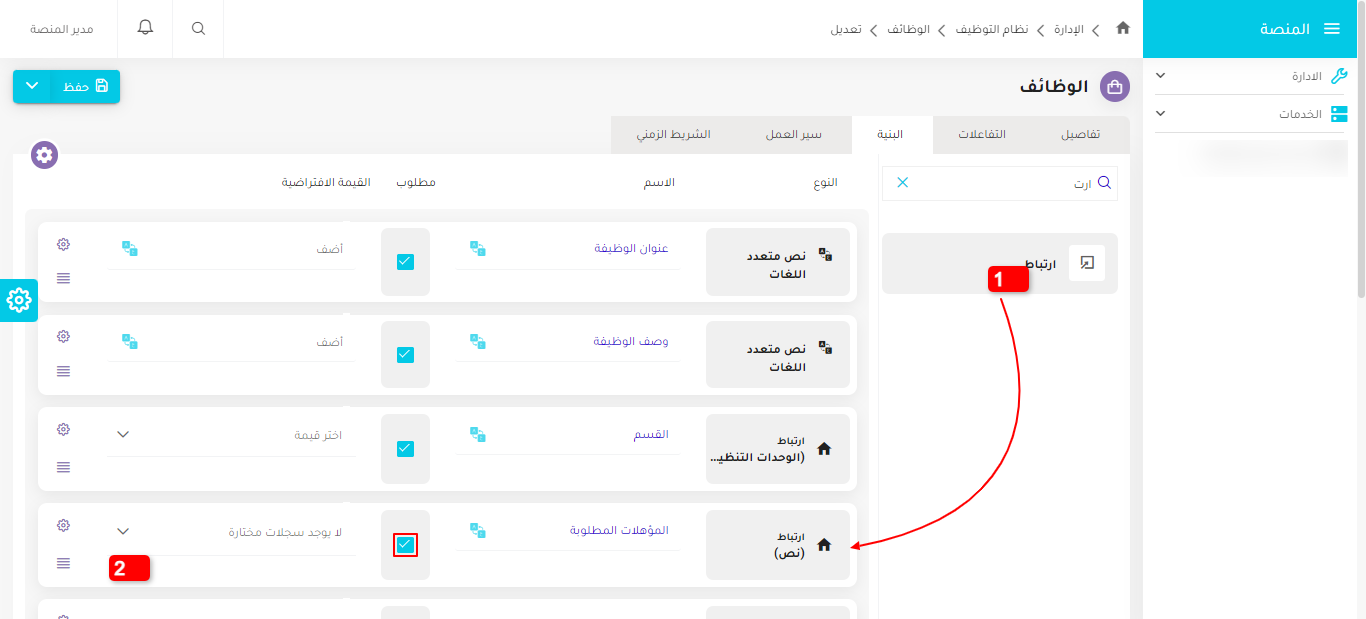
- أضف حقل ارتباط آخر واربطه بقائمة المؤهلات الدراسية. أدخل اسم الحقل المؤهلات الدراسية وحدّد خيار مطلوب.

- اسحب حقل تصنيف إلى منطقة بناء البنية. ستظهر نافذة لإدخال الخيارات؛ أدخل الخيار -1 سنة مع ترجمته، واختر له لونًا، ثم انقر على زر إضافة. كرّر ذلك للخيارات 1 سنة و2-5 سنوات و5-10 سنوات و*+10 سنوات*. أدخل اسم الحقل سنوات الخبرة المطلوبة (بالعربية والإنجليزية)، وحدّد خيار مطلوب.

- أضف حقل تصنيف آخر بالخيارات عن بعد وهجين وحضوري. أدخل اسم الحقل الموقع وحدّد خيار مطلوب.

- اسحب حقل رقم إلى منطقة بناء البنية، وأدخل اسم الحقل ساعات العمل في اليوم.

- اسحب حقل تاريخ إلى منطقة بناء البنية، وأدخل اسم الحقل آخر موعد للتسجيل، وحدّد خيار مطلوب.

- أضف حقل تصنيف بالخيارات مفتوحة ومغلقة ومؤرشفة، وأدخل اسم الحقل حالة الوظيفة. وستتولّى التفاعلات الواردة أدناه ضبط قيمة هذا الحقل نيابةً عنك.

- أضف حقل نص متعدد اللغات باسم تعليقات الموارد البشرية.

-
بعد ضبط خيارات كل حقل، انقر على حفظ في نافذته.
-
انقر على حفظ في أعلى الصفحة.
إنشاء سير العمل
Section titled “إنشاء سير العمل”يرسل سير العمل كل وظيفة جديدة إلى الموارد البشرية لمراجعتها، ولدى الموارد البشرية ثلاثة خيارات: اعتمادها لتُنشر، أو إعادتها إلى منشئها لتعديلها، أو أرشفتها.
- في المصمّم نفسه، انتقل إلى تبويب سير العمل.
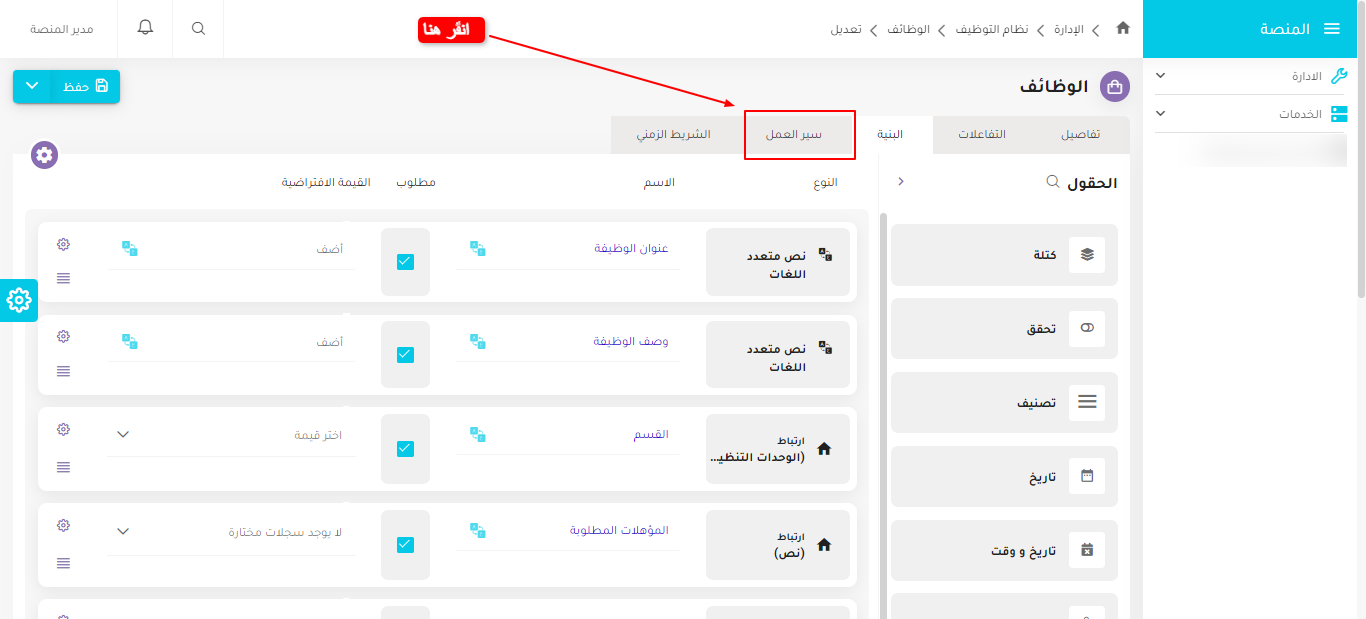
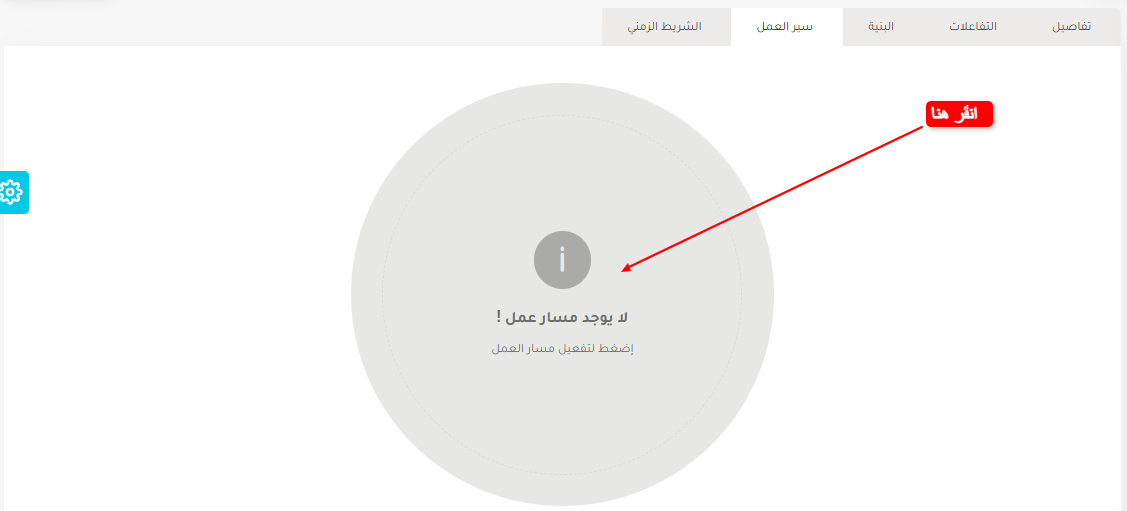
- انقر على إضافة مسار جديد لإنشاء سير عمل بخطوتين افتراضيتين: البداية والنهاية.
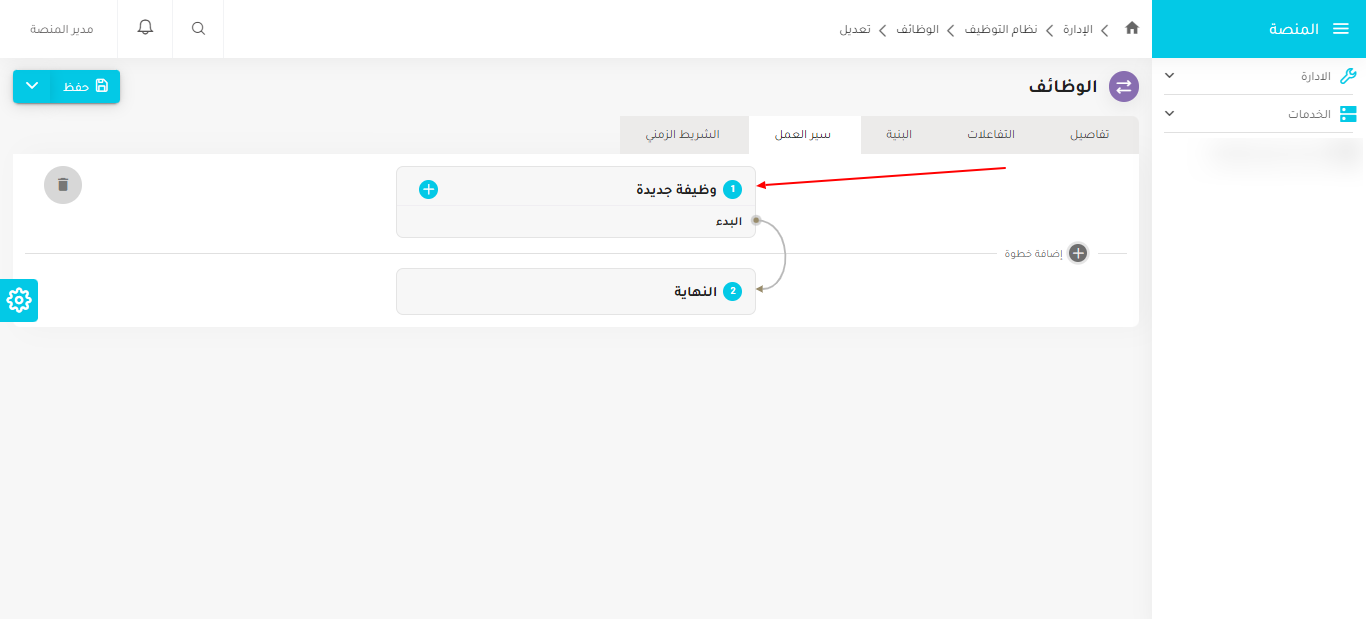
- غيّر اسم الخطوة البداية إلى وظيفة جديدة: انقر على اسم الخطوة، وغيّر الاسم في إعدادات الخطوة، ثم أغلق الإعدادات للعودة إلى سير العمل.
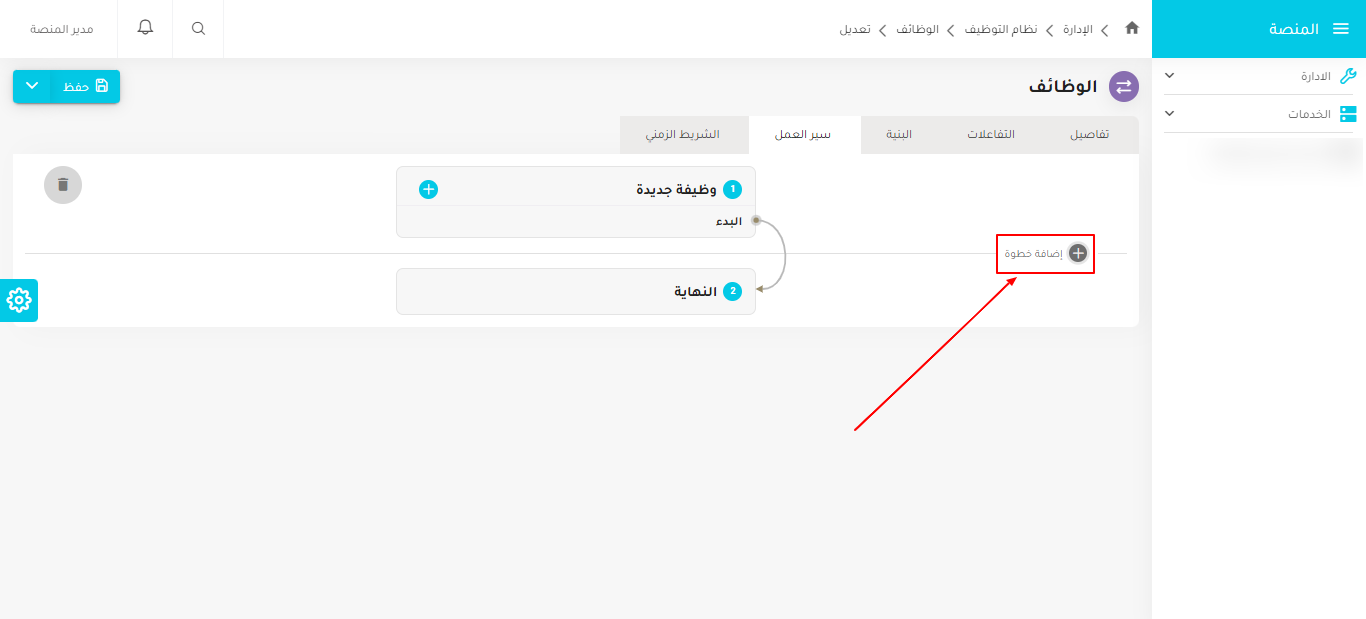
- انقر على إضافة خطوة بعد وظيفة جديدة.
-
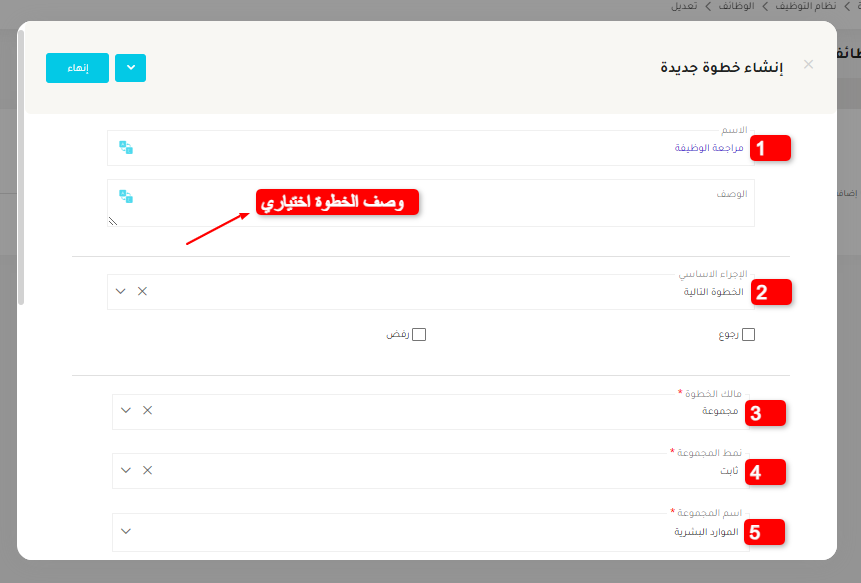
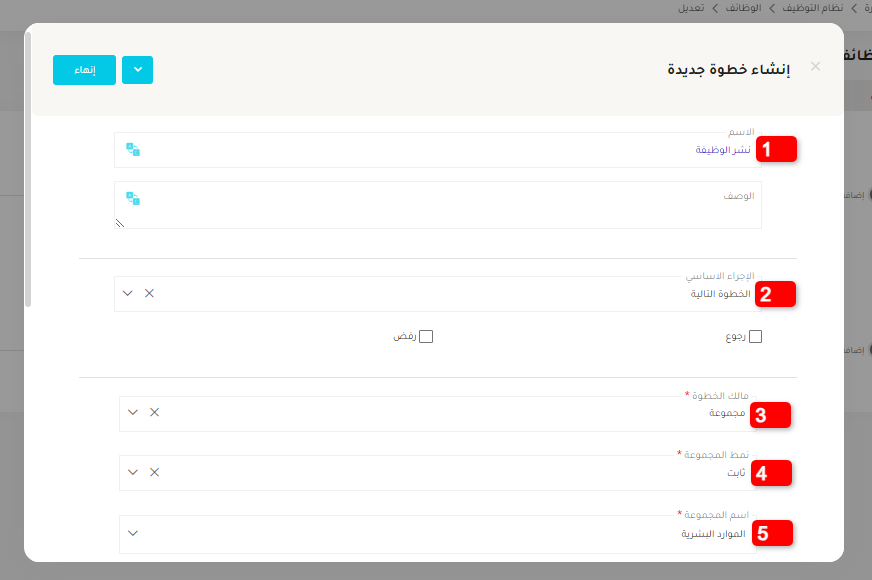
ستُفتح نافذة إنشاء خطوة جديدة. املأها كما يلي:
- الاسم: مراجعة الوظيفة. والوصف اختياري.
- الإجراء الاساسي: الخطوة التالية. وحدّد أيضًا رجوع ورفض، إذ تحتاج إليهما الموارد البشرية لإعادة الوظيفة أو أرشفتها.
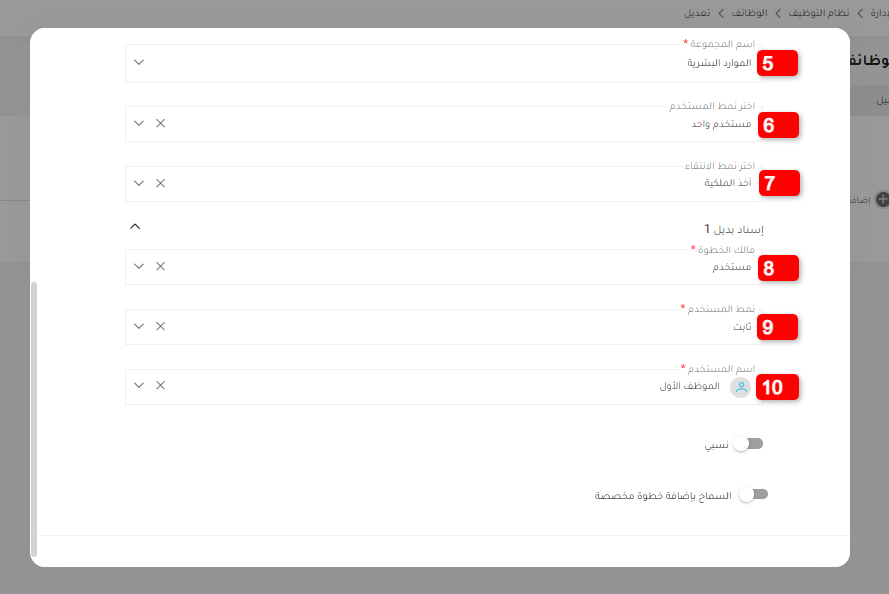
- مالك الخطوة: مجموعة، ونمط المجموعة: ثابت، واسم المجموعة الموارد البشرية.
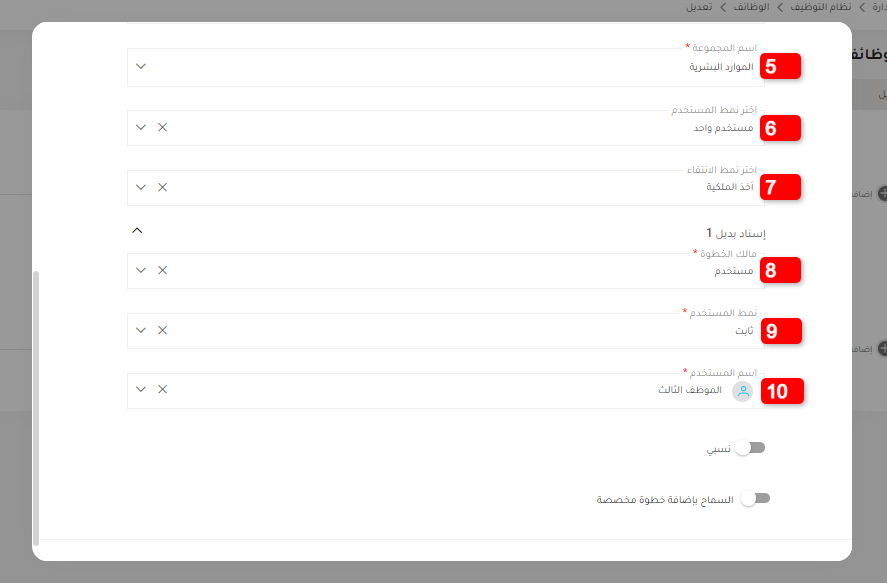
- اختر نمط المستخدم: مستخدم واحد، واختر نمط الانتقاء: أخذ الملكية، ليتمكن أي عضو في الموارد البشرية من تولّي الوظيفة.
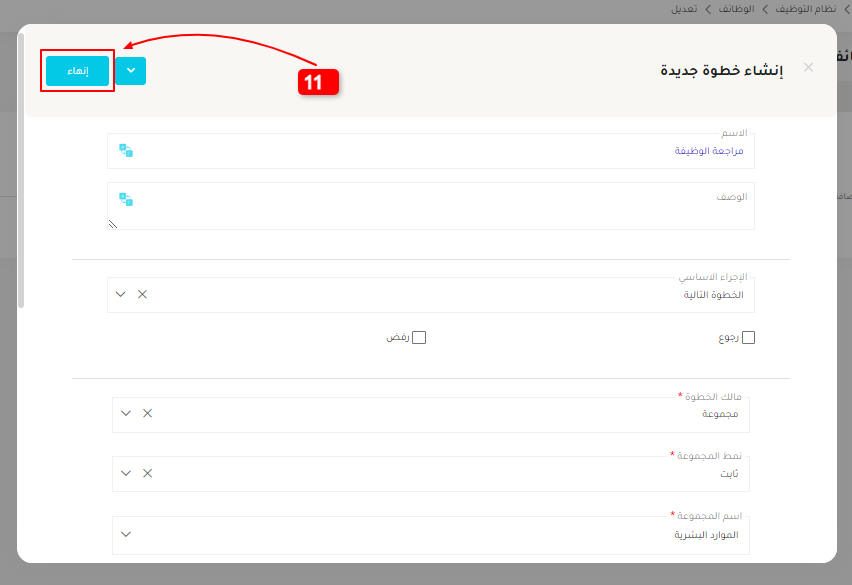
- تحت إسناد بديل 1: مالك الخطوة: مستخدم، ونمط المستخدم: ثابت، وفي اسم المستخدم اختر مدير الموارد البشرية، الذي تُحال إليه الوظيفة إذا لم يتمكن أحد في الموارد البشرية من تسلّمها.
ثم انقر على إنهاء.
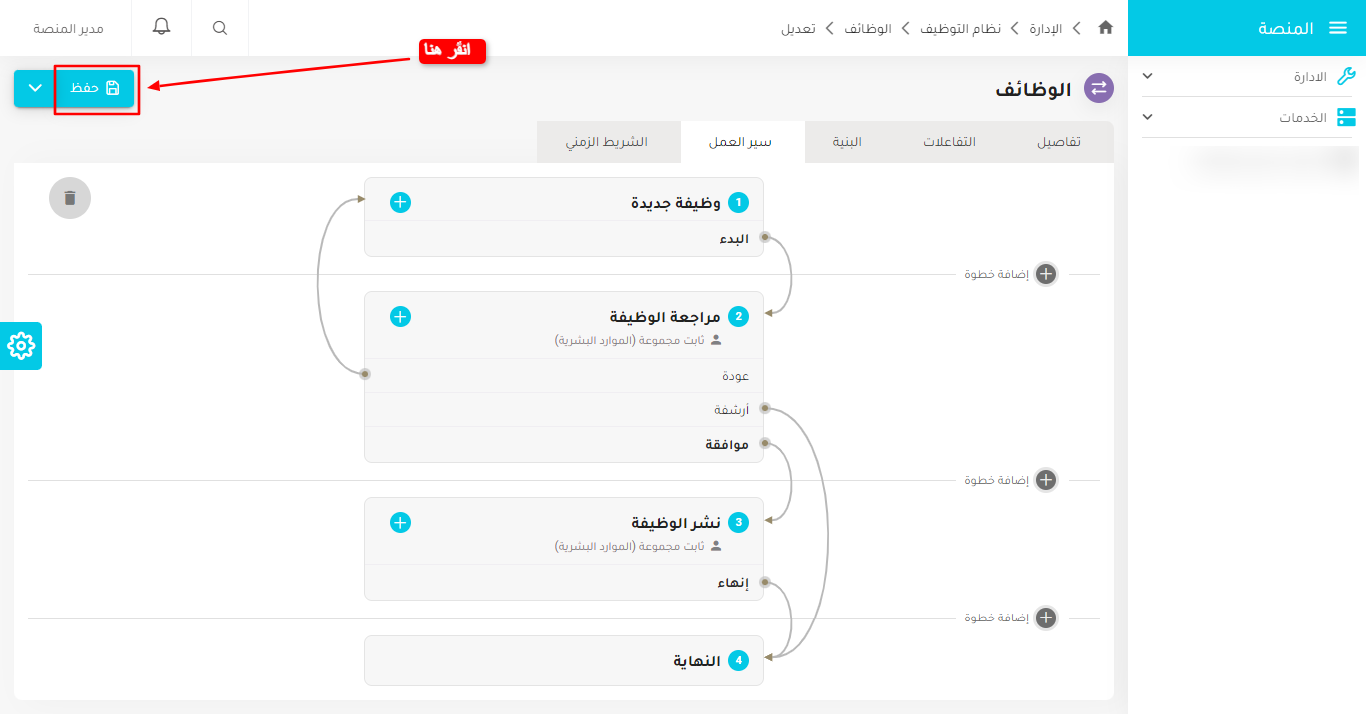
- غيّر اسم الإجراء الرئيسي للخطوة إلى موافقة، واسم إجراء الرفض إلى أرشفة.
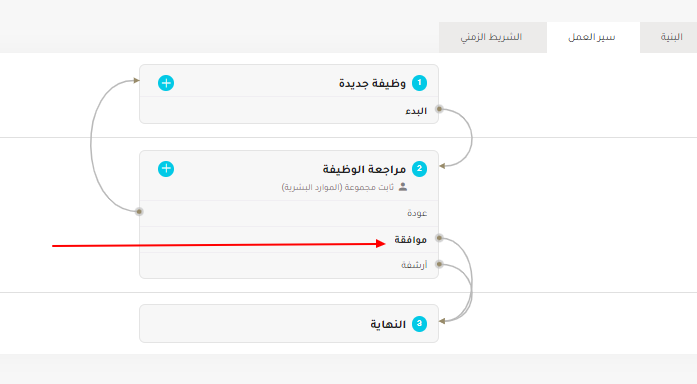
- أضف خطوة نشر الوظيفة بعد مراجعة الوظيفة بالطريقة نفسها: الإجراء الاساسي: الخطوة التالية (دون رجوع أو رفض)، ومالكها مجموعة الموارد البشرية مع أخذ الملكية، والمستخدم البديل الثابت مدير الموارد البشرية.
-
غيّر اسم الإجراء الرئيسي لخطوة نشر الوظيفة إلى إنهاء.
-
انقر على حفظ أعلى الصفحة لحفظ إعدادات الكيان، بما فيها سير العمل.
إنشاء التفاعلات
Section titled “إنشاء التفاعلات”-
تتولّى التفاعلات المهام الروتينية نيابةً عنك؛ فهي تُشعر الأشخاص، وتضبط حالة الوظيفة، وتنقلها عبر سير عملها. أضف التفاعلات من صفحة الكيان نفسه، لا من المصمّم. ويضمّ كيان الوظائف تسعة تفاعلات، وهي نفسها المذكورة في متطلبات النظام: توضّح الخطوات 1–3 أدناه إعداد التفاعل الأول شاشةً بشاشة، وتضيف الخطوات 4–11 التفاعلات الثمانية الأخرى.
-
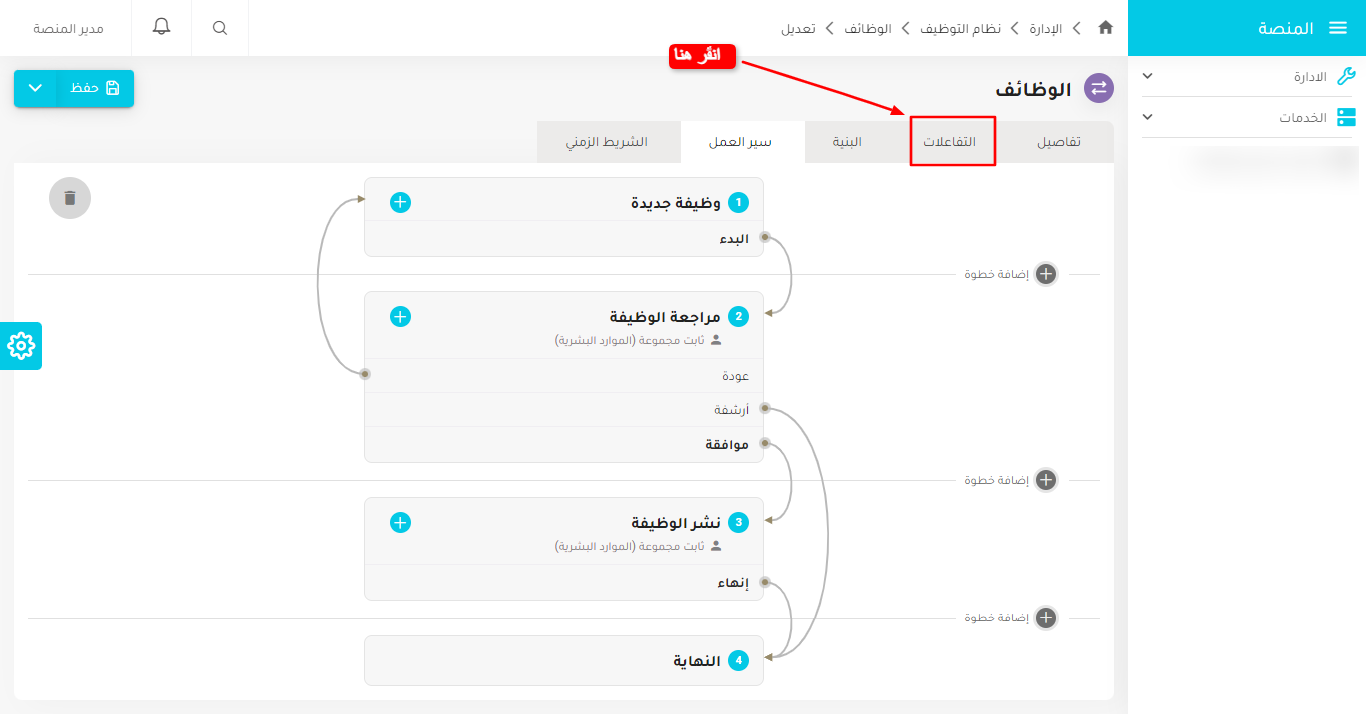
افتح كيان الوظائف (انقر على اسمه في تبويب الكيانات في الوحدة)، ثم انتقل إلى تبويب التفاعلات.
-
انقر على أنشئ تفاعل.
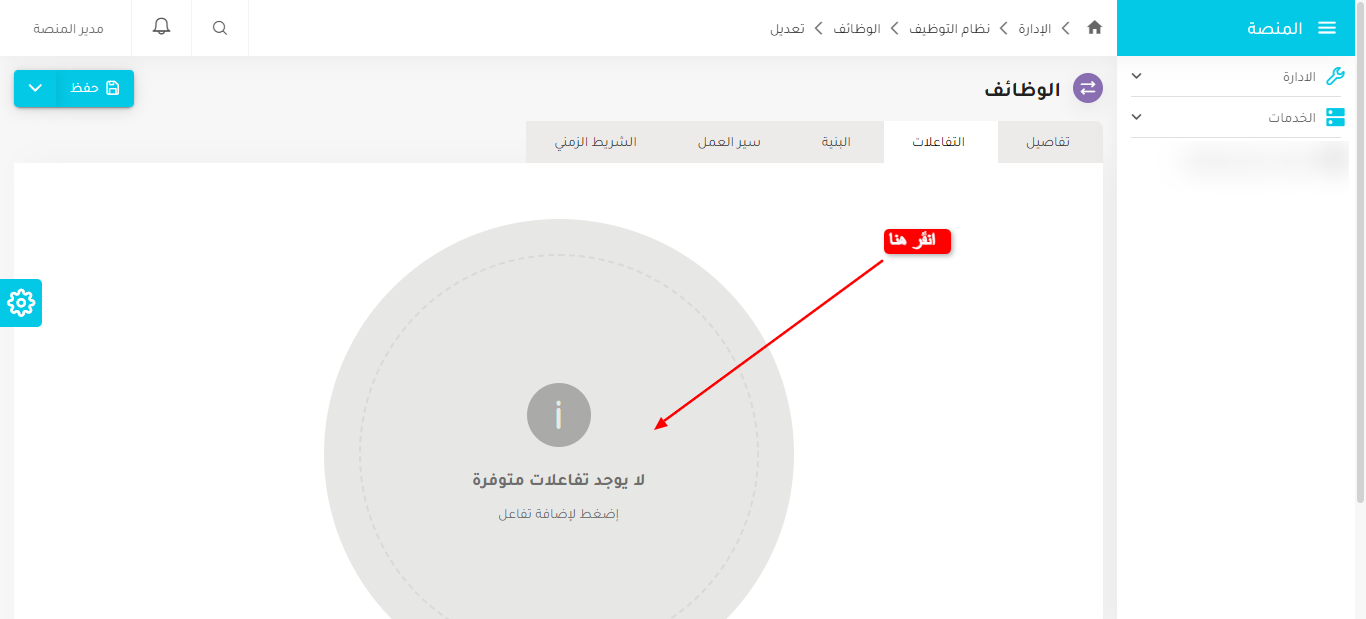
-
تفاعل إرسال إشعار إلى الموارد البشرية عند إنشاء وظيفة جديدة
- املأ إعدادات التفاعل:
- المشغل: في الاسم، أدخل إشعار الموارد البشرية بوظيفة جديدة.
- الحدث: اختر عند إنشاء مدخل جديد، واترك المرشح فارغًا.
- الإجراء: نوع الإجراء: إرسال إشعار، ونوع القناة: داخلي، والأيقونة bell.
- العنوان: أُضيفت وظيفة جديدة. المحتوى: أنشأ {{creator}} وظيفة جديدة. اخترها لمراجعتها.
- متغيرات خاصة: المتغير creator، والنوع: حقل، ويشير إلى سمة تم إنشاؤه بواسطة في الوظيفة.
- المستقبلون: المصدر: مجموعة، والنوع: ثابت، والقيمة الموارد البشرية.
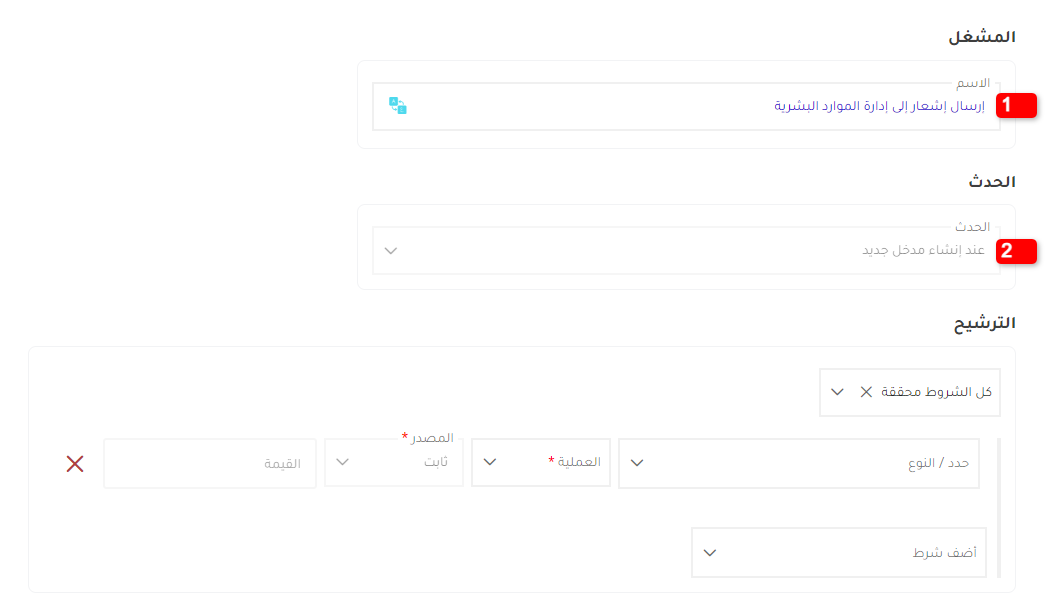
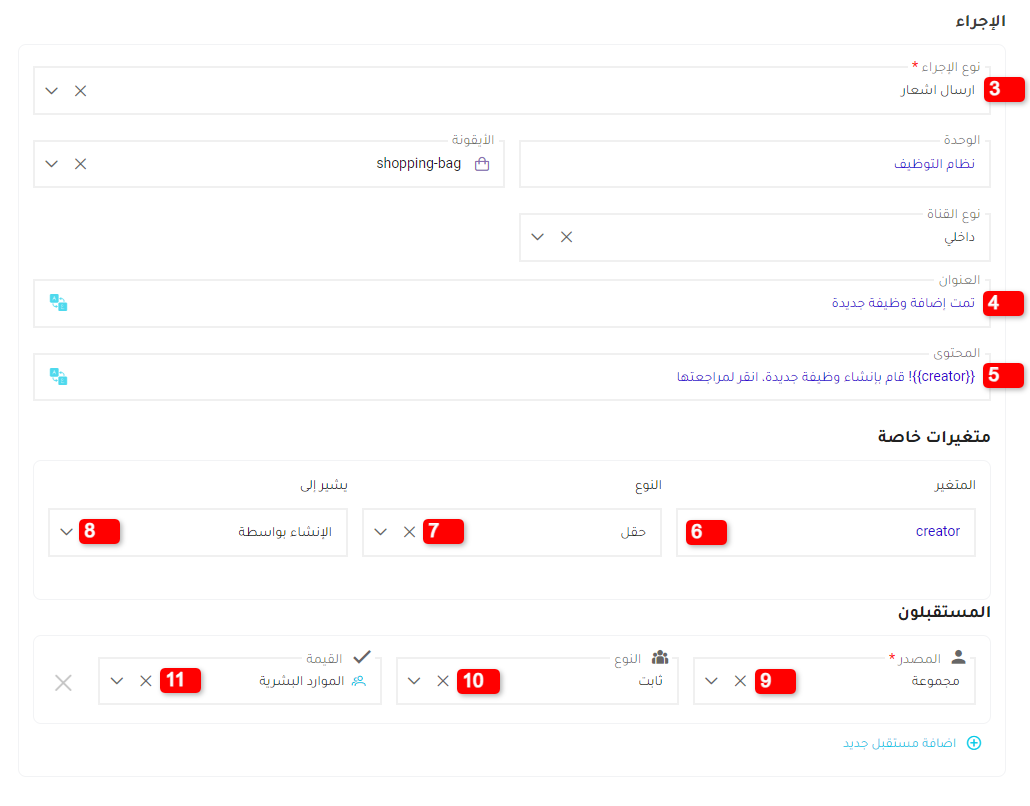
- أضف التفاعل إلى القائمة.
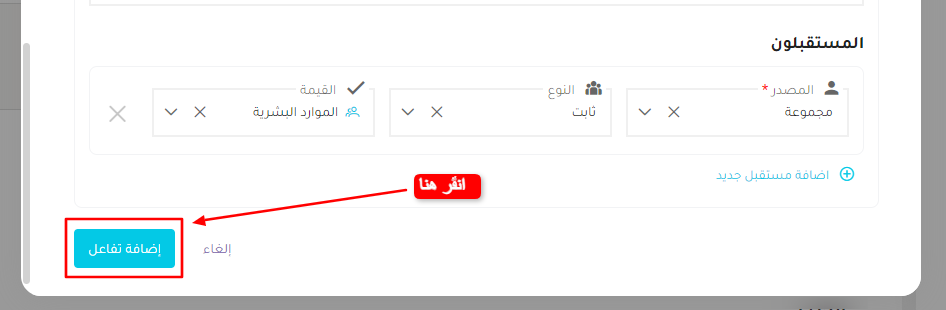
- انقر على حفظ لحفظ التفاعل.

- املأ إعدادات التفاعل:
-
-
أضف بقية التفاعلات باتباع الخطوات نفسها:
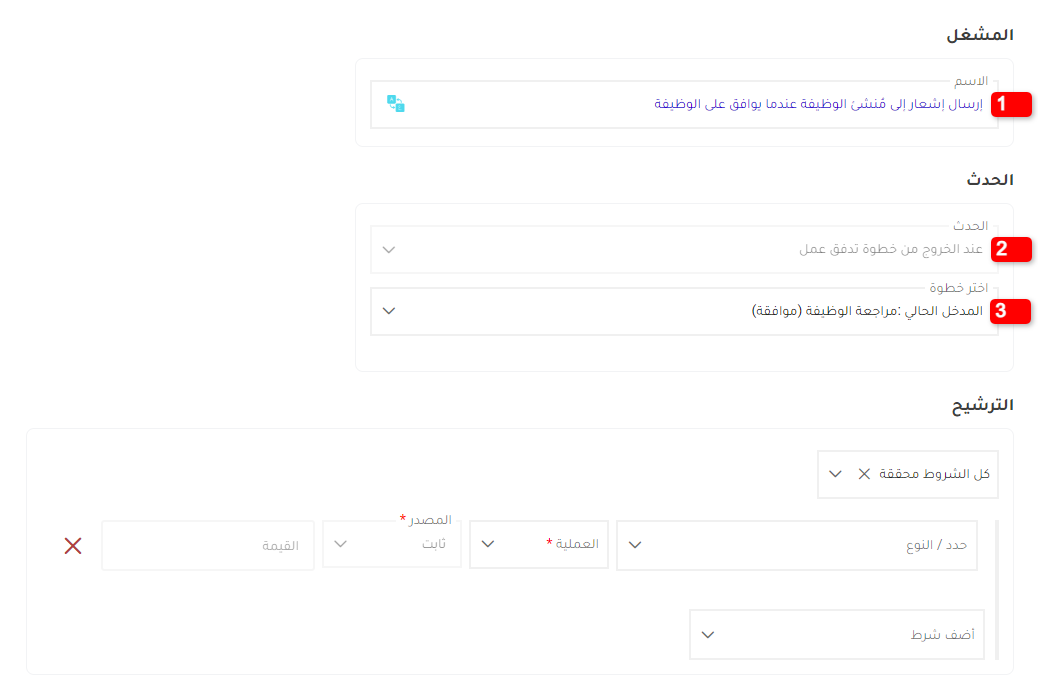
- تفاعل إرسال إشعار إلى مُنشئ الوظيفة عند الموافقة عليها
- الحدث: اختر عند الخروج من خطوة سير عمل؛ وفي اختر خطوة، اختر مراجعة الوظيفة مع الإجراء موافقة.
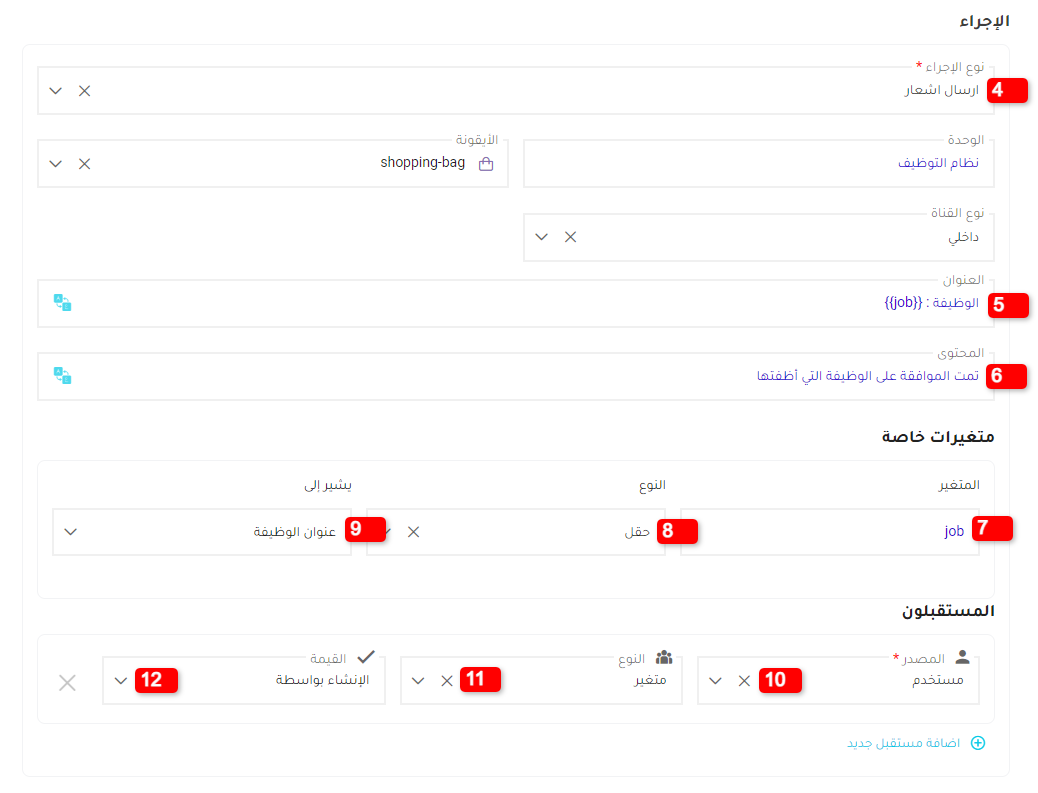
- الإجراء: إرسال إشعار، داخلي. العنوان الوظيفة: {{job}}؛ المحتوى تمت الموافقة على الوظيفة التي أنشأتها.
- متغيرات خاصة: job، حقل، ويشير إلى عنوان الوظيفة.
- المستقبلون: المصدر: مستخدم، والنوع: حقل، والقيمة تم إنشاؤه بواسطة.
- تفاعل إرسال إشعار إلى مُنشئ الوظيفة عند أرشفتها
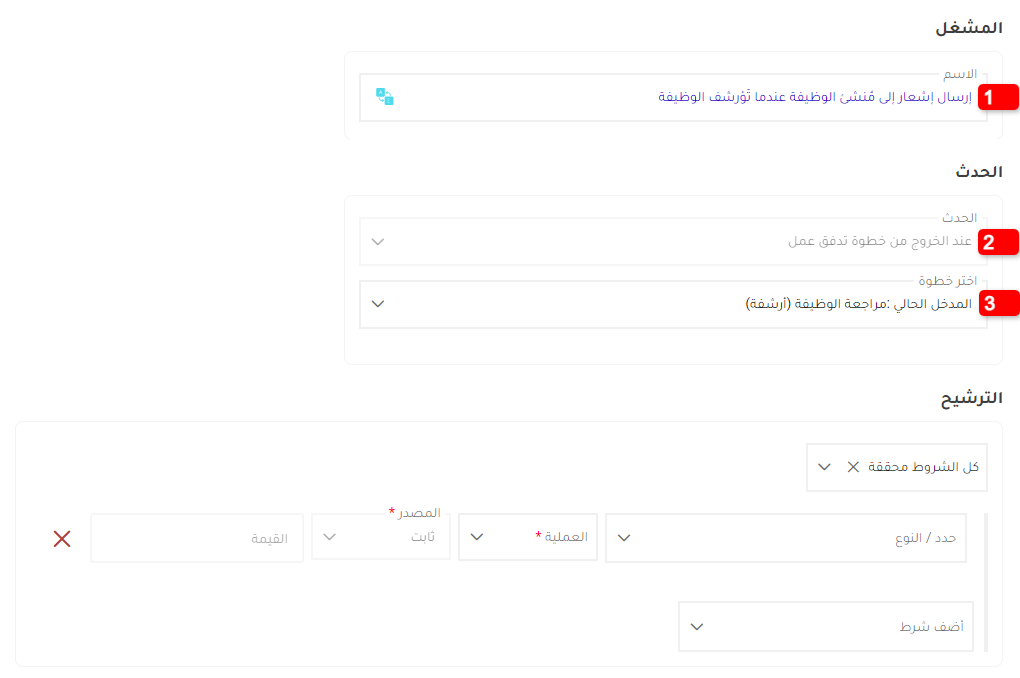
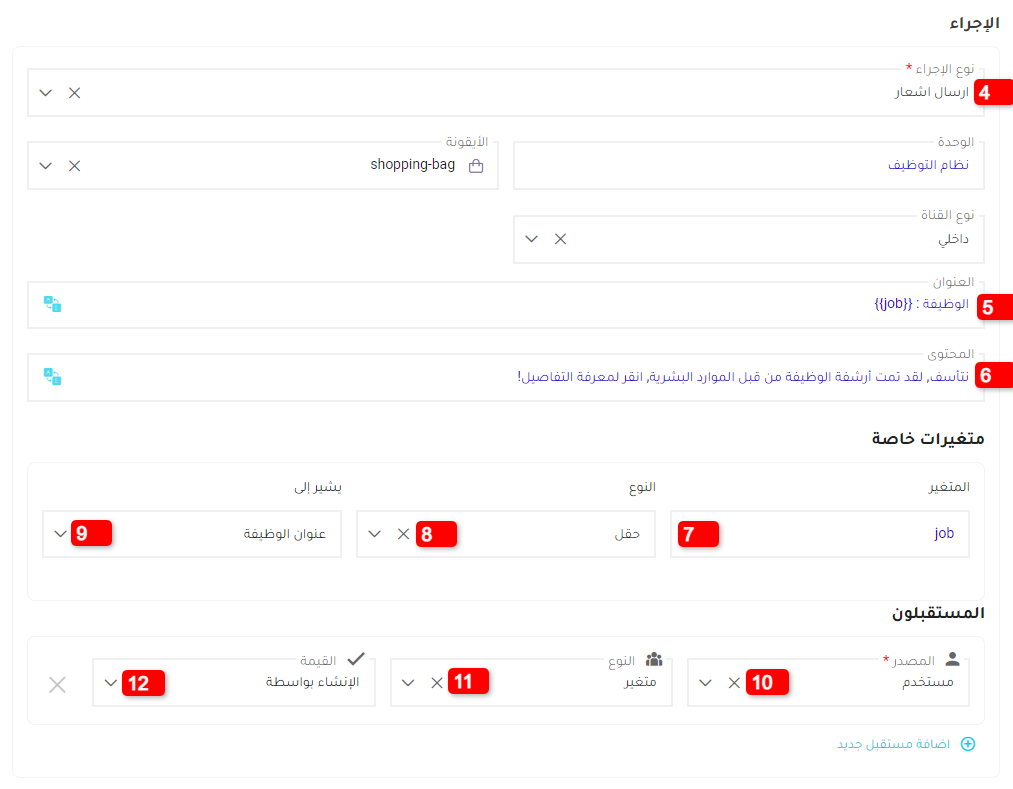
- اتبع إعدادات التفاعل السابق، لكن في اختر خطوة، اختر مراجعة الوظيفة مع الإجراء أرشفة. المحتوى: نأسف، أرشفت الموارد البشرية الوظيفة. اخترها لمعرفة التفاصيل.
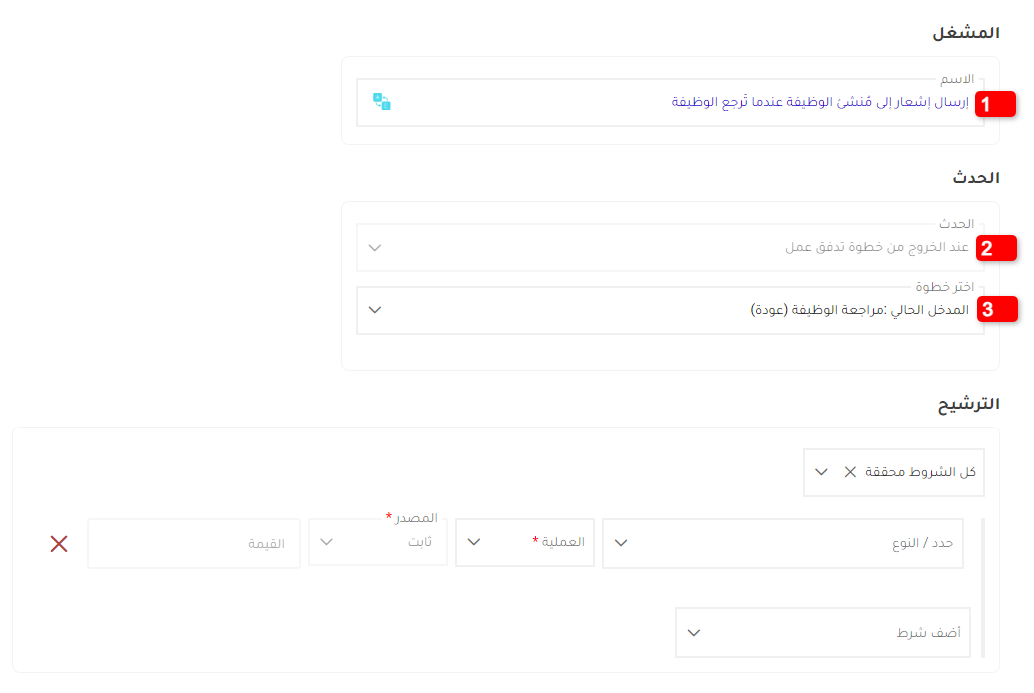
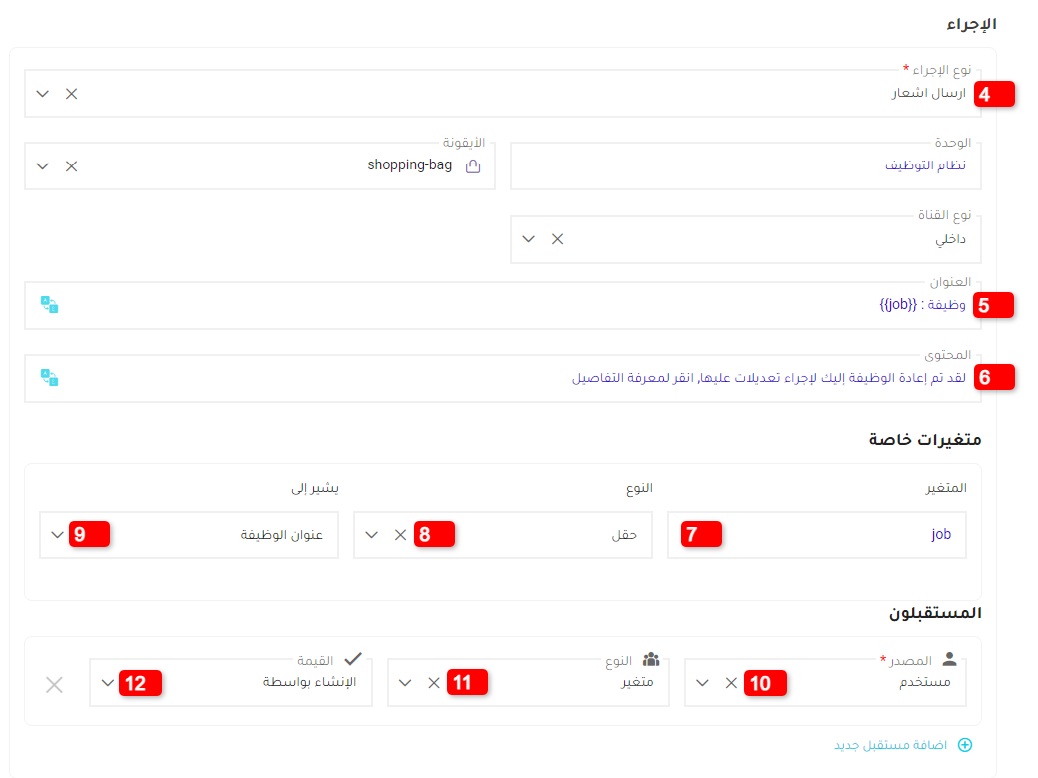
- تفاعل إرسال إشعار إلى مُنشئ الوظيفة عند إرجاعها
- اتبع إعدادات التفاعل السابق، مع الخطوة مراجعة الوظيفة والإجراء رجوع. المحتوى: أُعيدت إليك الوظيفة لإجراء تعديلات. اخترها لمعرفة التفاصيل.
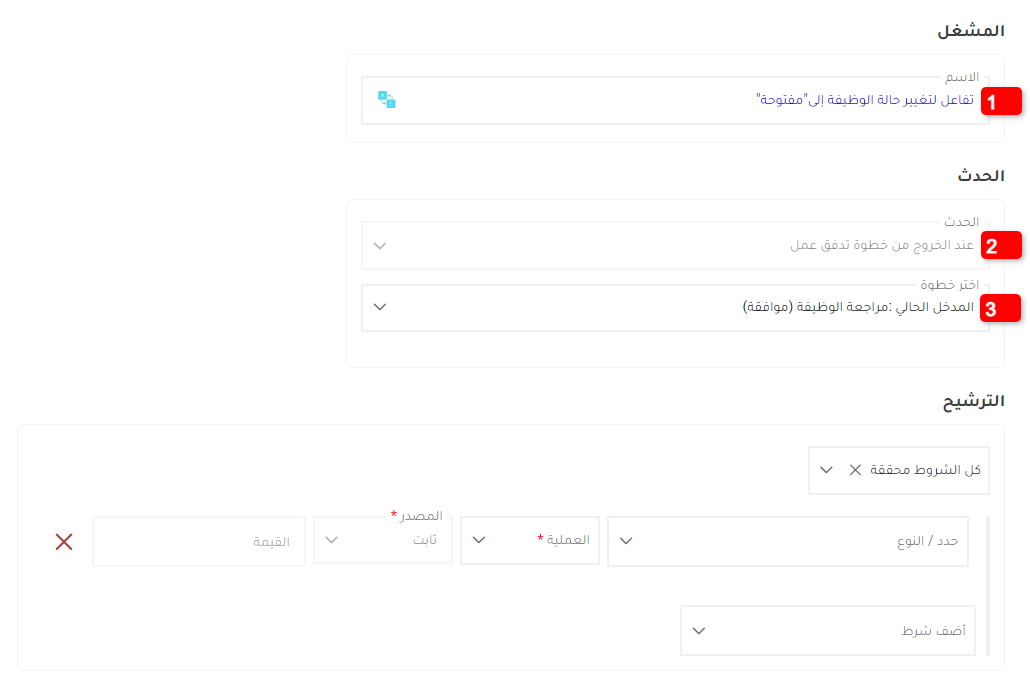
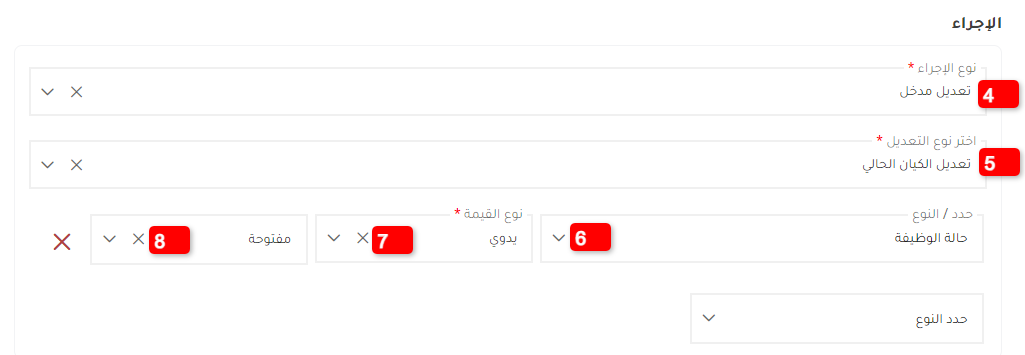
- تفاعل تغيير حالة الوظيفة إلى مفتوحة
- الحدث: عند الخروج من خطوة سير عمل، والخطوة مراجعة الوظيفة مع الإجراء موافقة.
- الإجراء: تعديل مدخل. في اختر نوع التعديل، اختر المدخل الحالي؛ ثم اختر الحقل حالة الوظيفة، وحدّد نوع القيمة: يدوي، والقيمة مفتوحة.
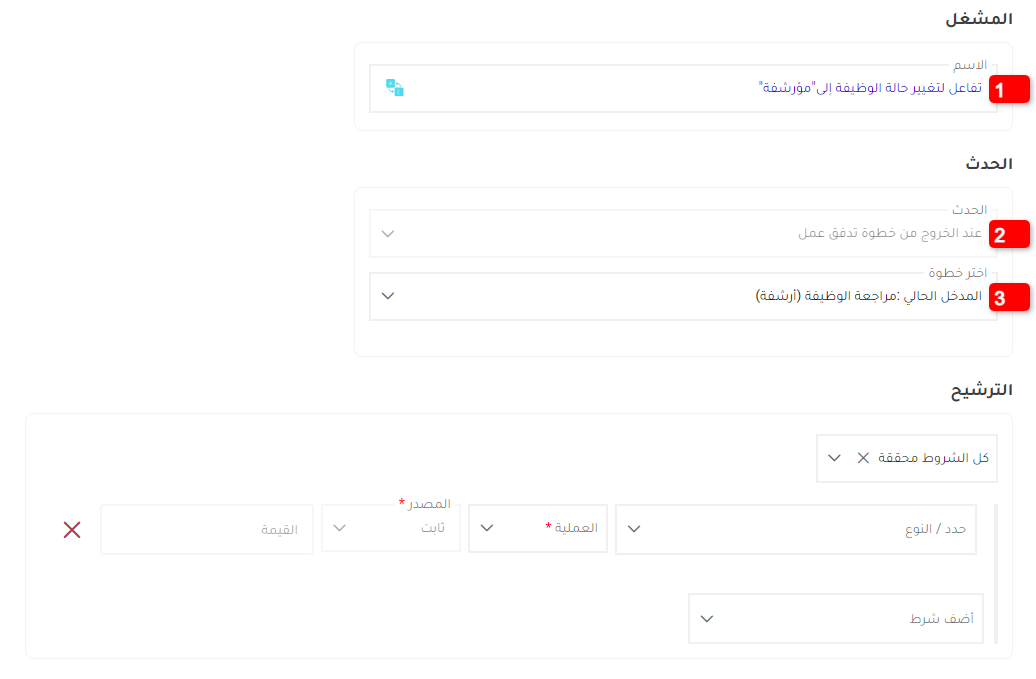
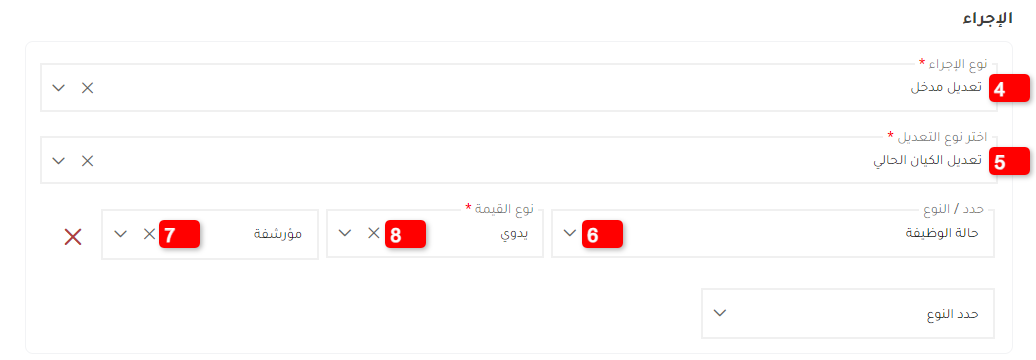
- تفاعل تغيير حالة الوظيفة إلى مؤرشفة
- اتبع إعدادات التفاعل السابق، مع الخطوة مراجعة الوظيفة والإجراء أرشفة، والقيمة مؤرشفة.
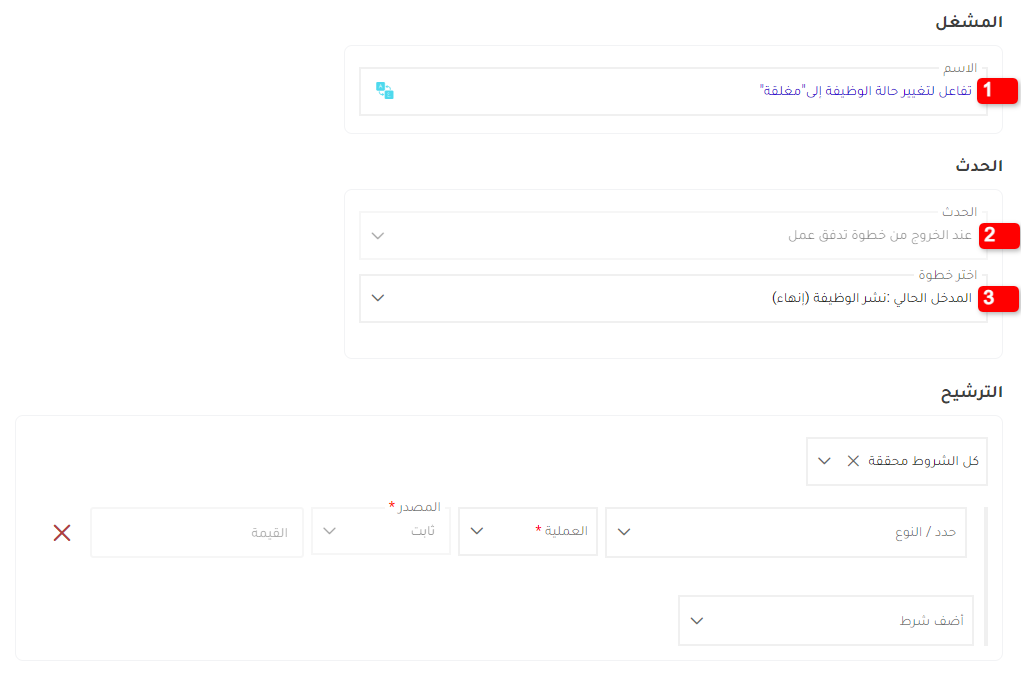
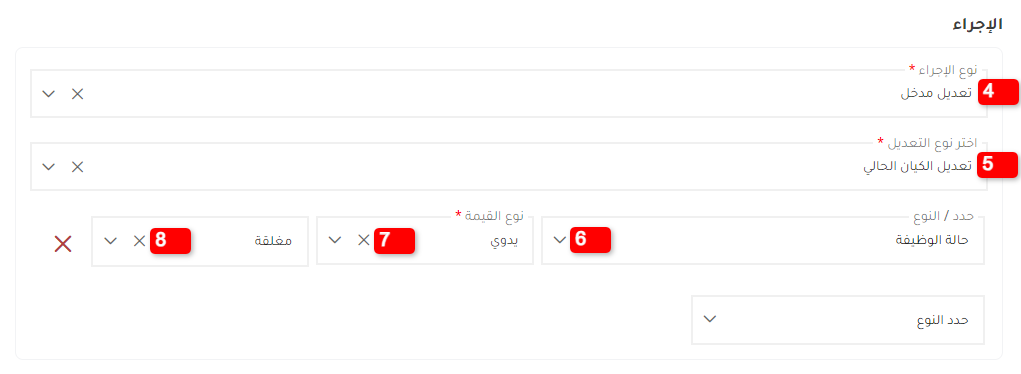
- تفاعل تغيير حالة الوظيفة إلى مغلقة
- اتبع إعدادات التفاعل السابق، مع الخطوة نشر الوظيفة والإجراء إنهاء، والقيمة مغلقة.
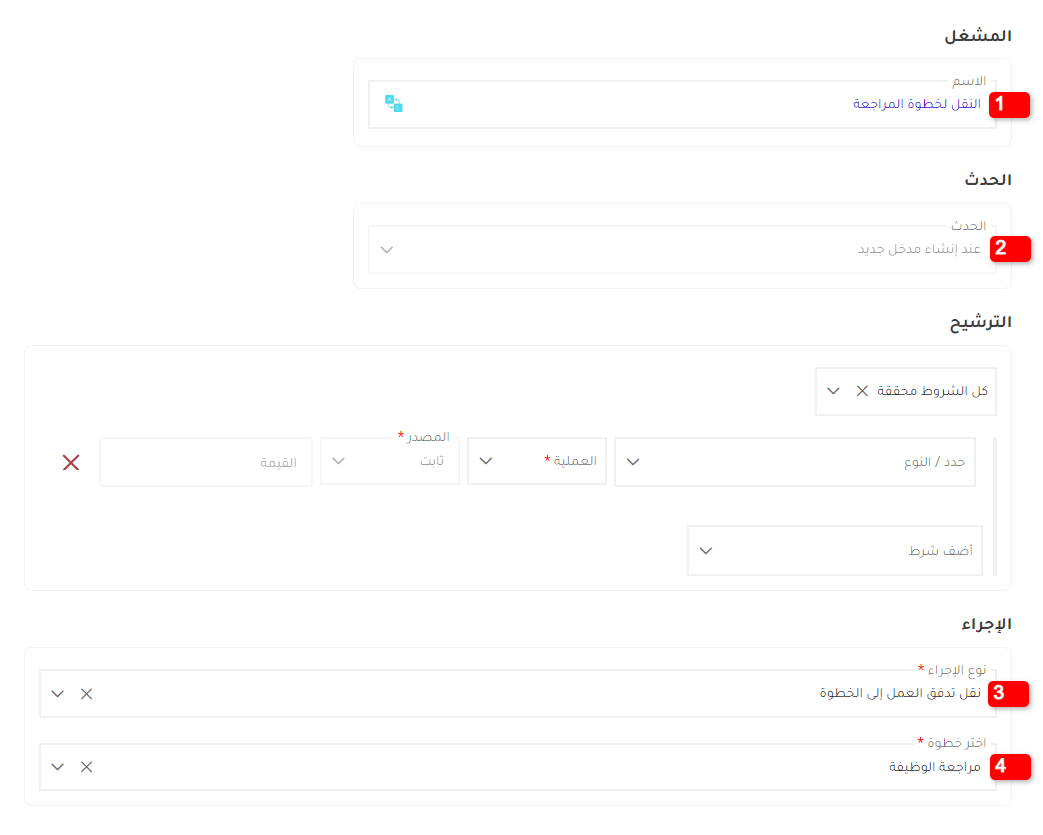
- تفاعل إرسال الوظيفة الجديدة إلى المراجعة
- الحدث: عند إنشاء مدخل جديد.
- الإجراء: نقل سير العمل إلى الخطوة، وفي اختر خطوة، اختر مراجعة الوظيفة.
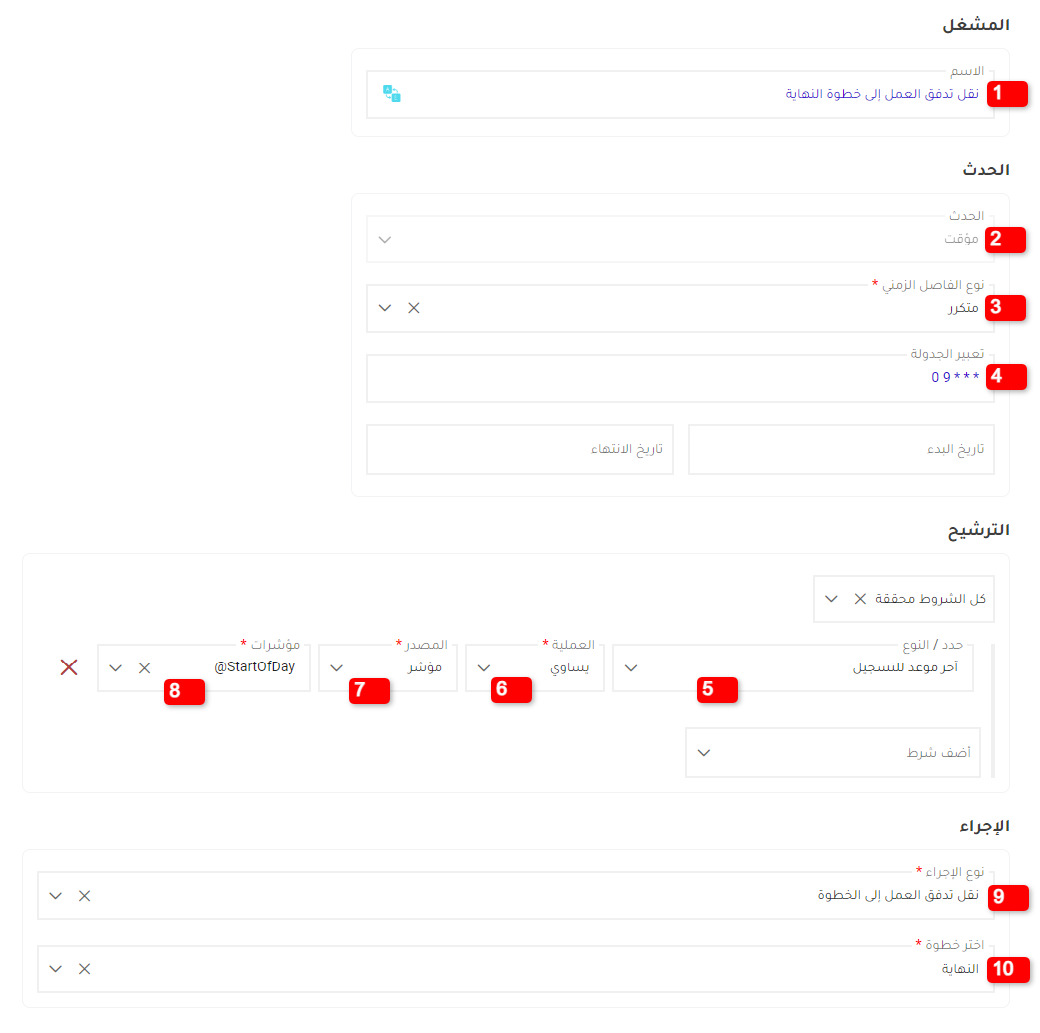
- تفاعل إغلاق الوظيفة في آخر موعد للتسجيل
- الحدث: عند الوصول لوقت معين. نوع الفاصل الزمني: متكرر، وتعبير الجدولة
0 9 * * *(كل يوم الساعة 09:00). اترك تاريخ البدء وتاريخ الانتهاء فارغين. - المرشح: آخر موعد للتسجيل يساوي، والمصدر: مؤشر، والمؤشر
@StartOfDay(اليوم). - الإجراء: نقل سير العمل إلى الخطوة، وفي اختر خطوة، اختر النهاية.
- الحدث: عند الوصول لوقت معين. نوع الفاصل الزمني: متكرر، وتعبير الجدولة
- انقر على حفظ مرة أخرى للتأكد من حفظ جميع التفاعلات.
- تفاعل إرسال إشعار إلى مُنشئ الوظيفة عند الموافقة عليها
إنشاء الشريط الزمني
Section titled “إنشاء الشريط الزمني”-
ينشر الشريط الزمني الوظائف المفتوحة على هيئة منشورات، ويحجبها مجددًا عند إغلاقها. لإعداده، اتبع الخطوات التالية:
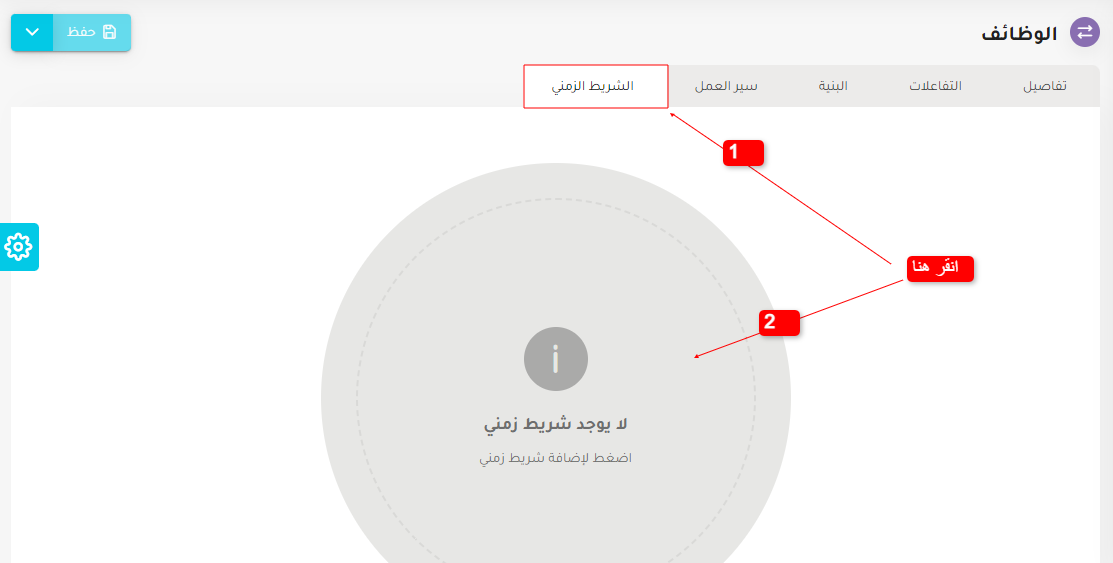
- في مصمّم كيان الوظائف، انتقل إلى تبويب الشريط الزمني، ثم انقر في وسط الصفحة لإضافة شريط زمني.
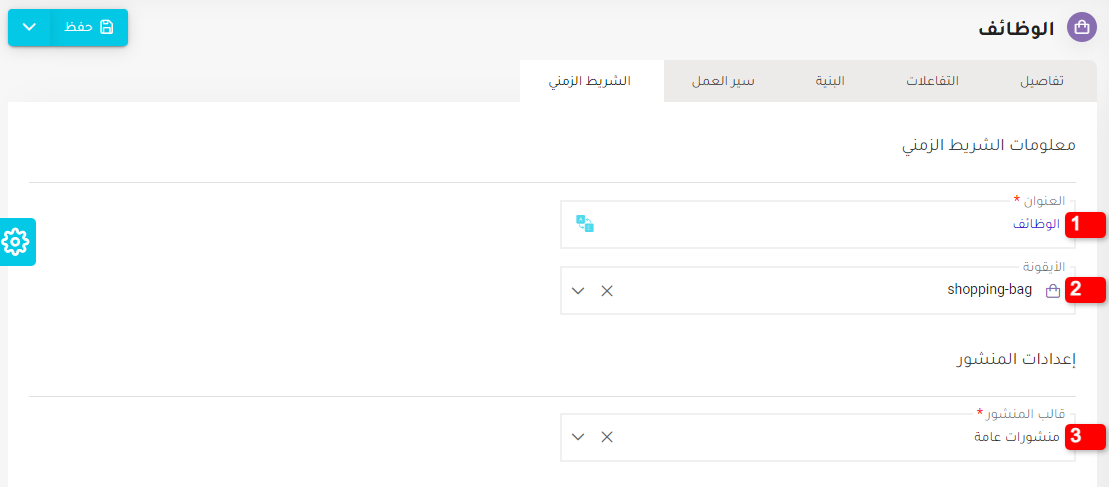
- املأ الإعدادات التالية:
- معلومات الشريط الزمني: العنوان الوظائف والأيقونة megaphone.
- إعدادات المنشور: قالب المنشور منشورات عامة. حدّد عنوان المنشور من حقل › عنوان الوظيفة، ووصفه من حقل › الوصف، واجعل مرفقاته ثابت مع صورة.
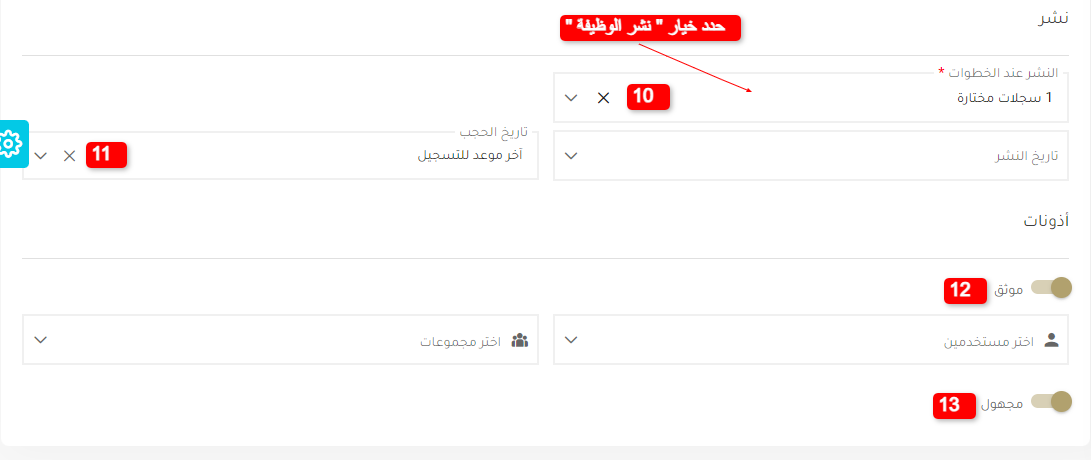
- نشر: في النشر عند الخطوات، اختر نشر الوظيفة؛ وفي تاريخ الحجب، اختر آخر موعد للتسجيل.
- الأذونات: فعّل موثق ومجهول ليتمكن الموظفون والزوار من رؤية الوظائف.
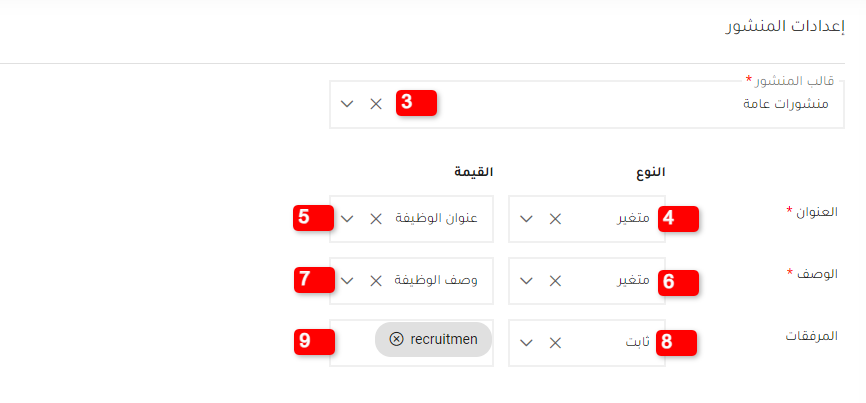
- لصورة المرفقات، استخدم لافتة بسيطة بعنوان نحن نوظّف: مكبّر صوت وعبارة WE ARE HIRING على خلفية بلون واحد، دون أشخاص أو شعارات أو أسماء شركات. تظهر الصورة نفسها في كل منشور وظيفة، مثل الصورة التالية:

- انقر على حفظ أعلى الصفحة لحفظ إعدادات الشريط الزمني.
المنصّة 1.10.0 · الواجهة الخلفية 1.11.0-alpha.11 · واجهة الويب 1.11.0-alpha.6 · الجوّال 1.10.2 · المخطّط 1.11.8 · البوّابة 2.6.11 · خادم MCP 0.2.0 · مصدر بيانات Grafana 1.2.0بناء التوثيق 2026-11-28