

اختبار النظام
Section titled “اختبار النظام”مرّر تذكرة واحدة عبر سير العمل كاملًا، وسجّل الدخول بكل حساب تجريبي بالتناوب. وتحقّق في كل خطوة من أن الشخص المعني يتلقى الإشعار وتظهر له الأزرار المناسبة. وتسهّل نافذة التصفح الخاص التبديل بين الحسابات.
1. افتح تذكرة — بصفة العميل الأول
Section titled “1. افتح تذكرة — بصفة العميل الأول”-
في الشريط الجانبي، افتح نظام دعم العملاء › طلب تذكرة، واختر + لإضافة تذكرة.
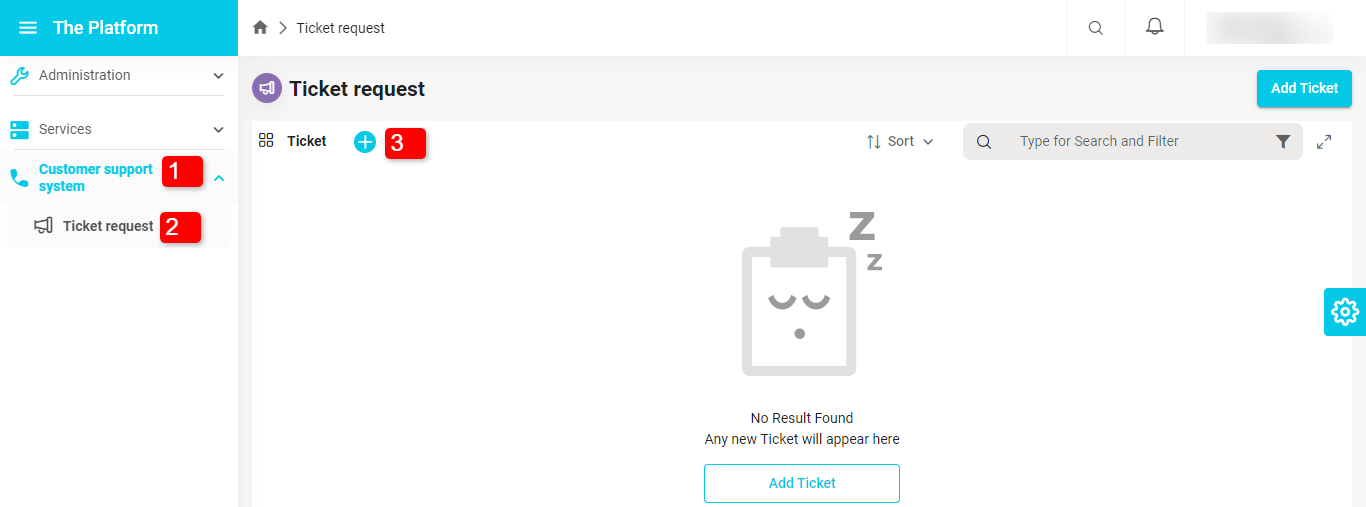
-
املأ عنوان التذكرة (تثبيت البرامج) ووصف التذكرة (كيف أثبّت البرنامج على هاتفي؟) وتاريخ البدء، ثم اختر حفظ وأكّد باختيار حفظ التغييرات.
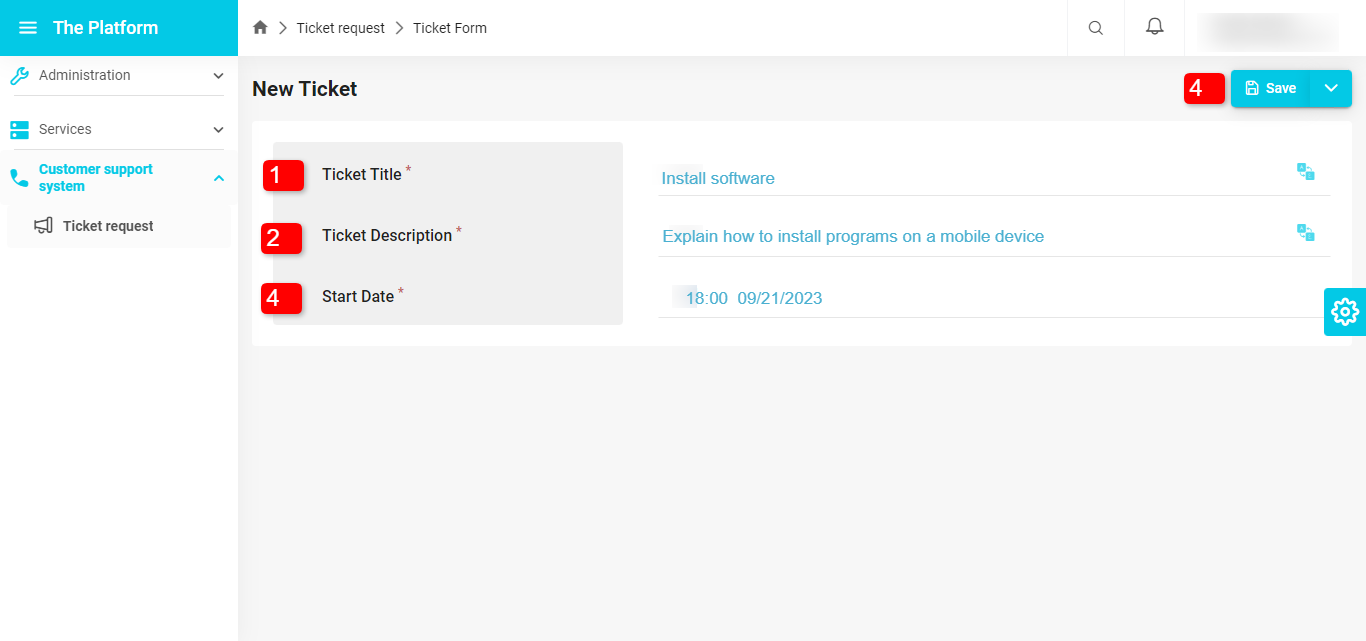
-
تُفتح التذكرة ويظهر سير العمل بجانبها. اختر إرسال الطلب. ويمكنك إضافة ملاحظة للمكتب في نافذة التأكيد، ثم أكّد باختيار إرسال الطلب.
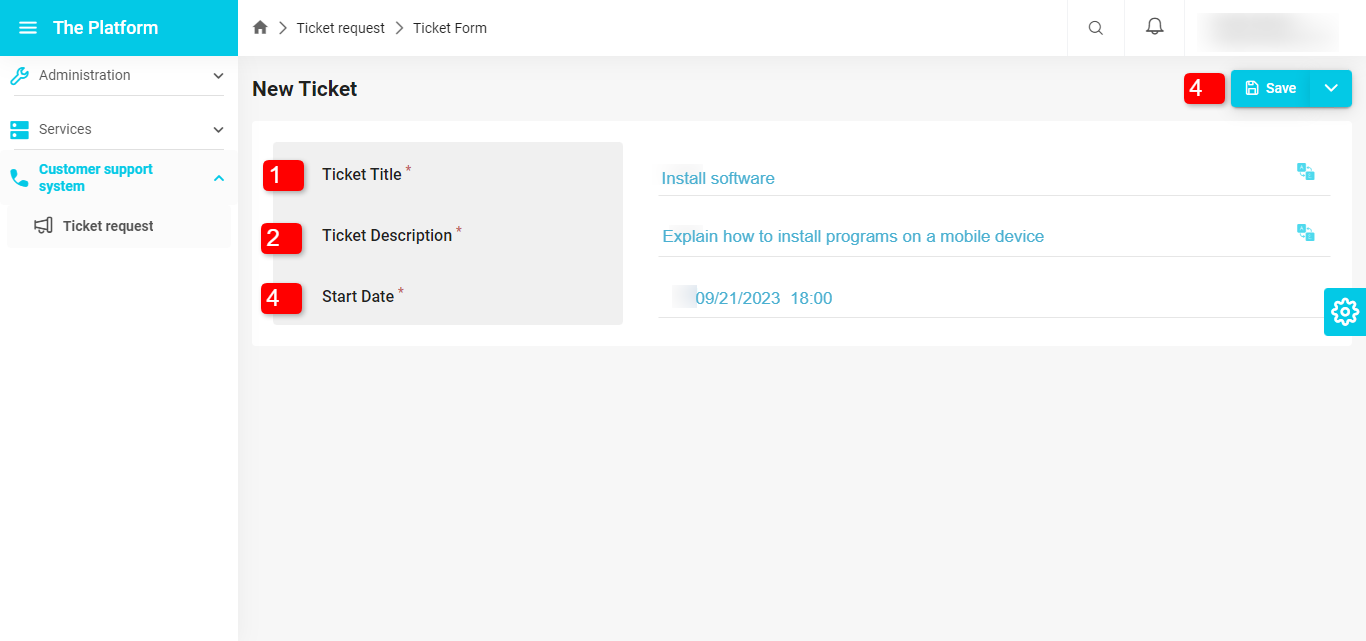
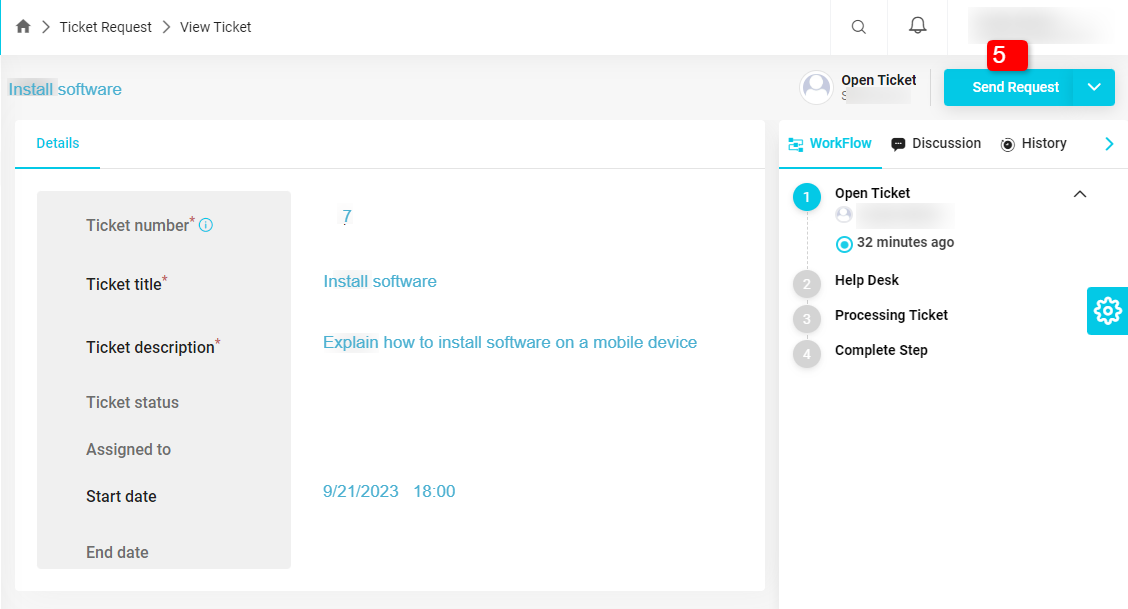
تحقّق: تحمل التذكرة رقمًا، وحالتها مفتوحة، وقد انتقلت إلى مكتب الدعم.
2. وجّه التذكرة — بصفة موظف مكتب الدعم
Section titled “2. وجّه التذكرة — بصفة موظف مكتب الدعم”-
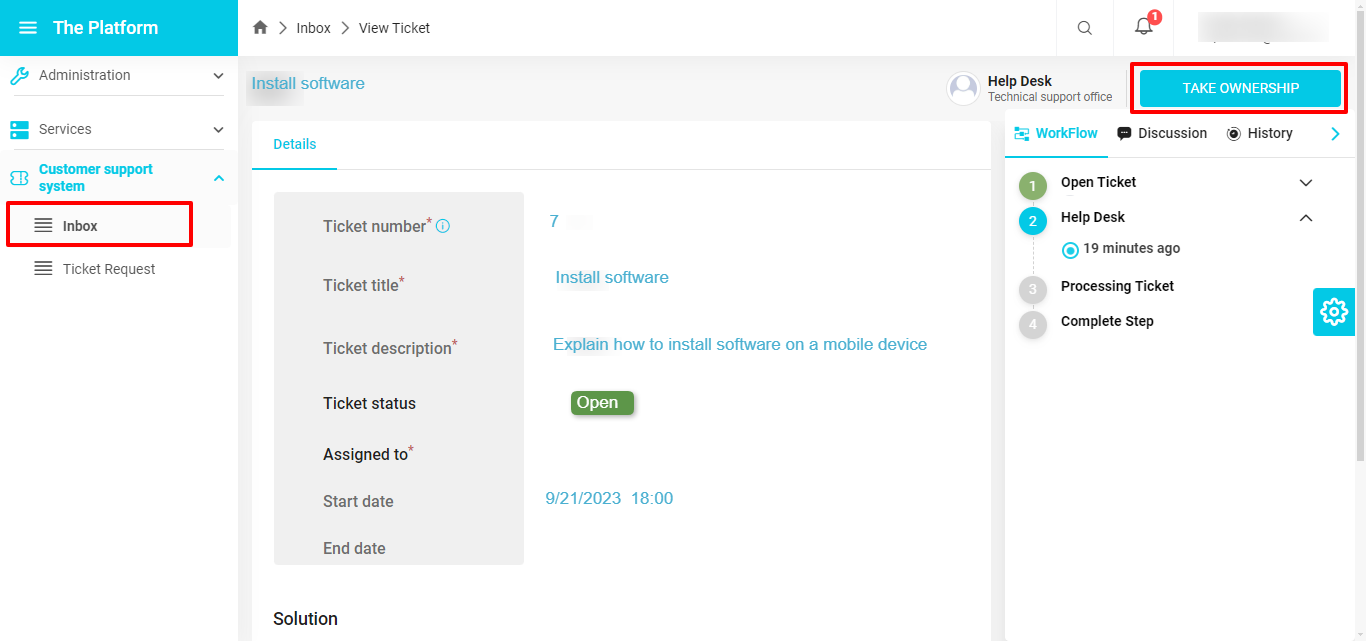
يظهر الإشعار وصلت تذكرة جديدة عند أيقونة الجرس؛ اختره لفتح التذكرة.

-
اختر أخذ الملكية وأكّد، فتصبح التذكرة في عهدتك.
-
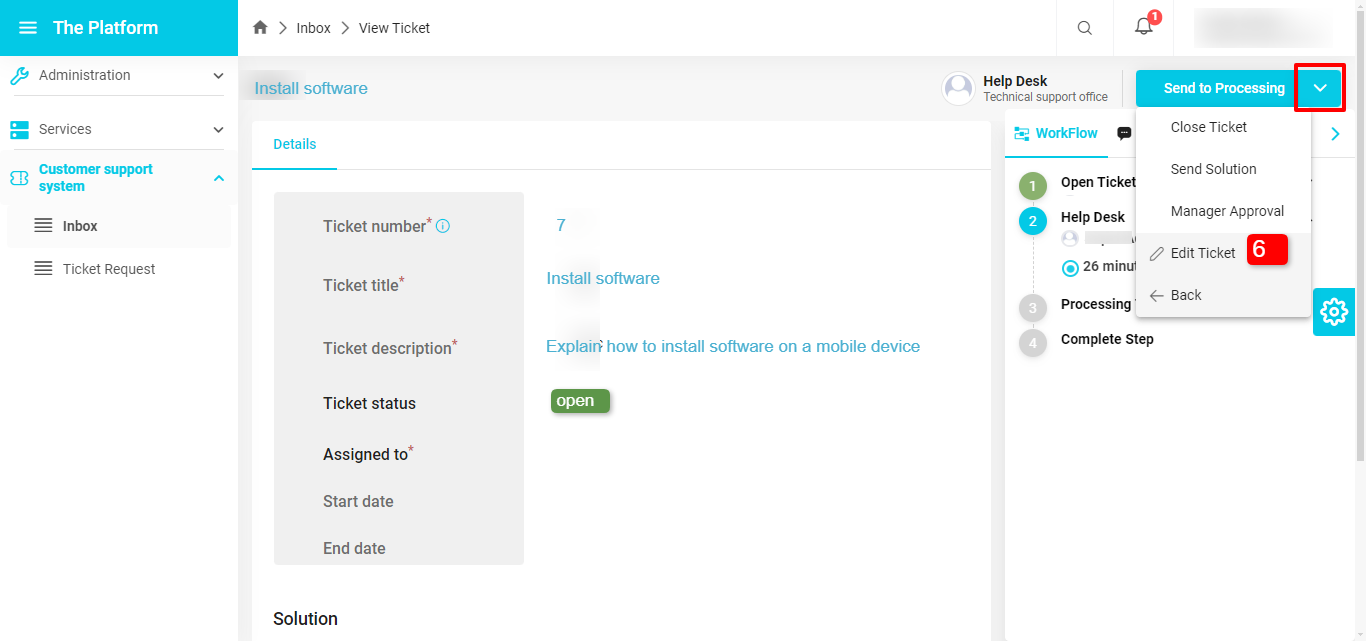
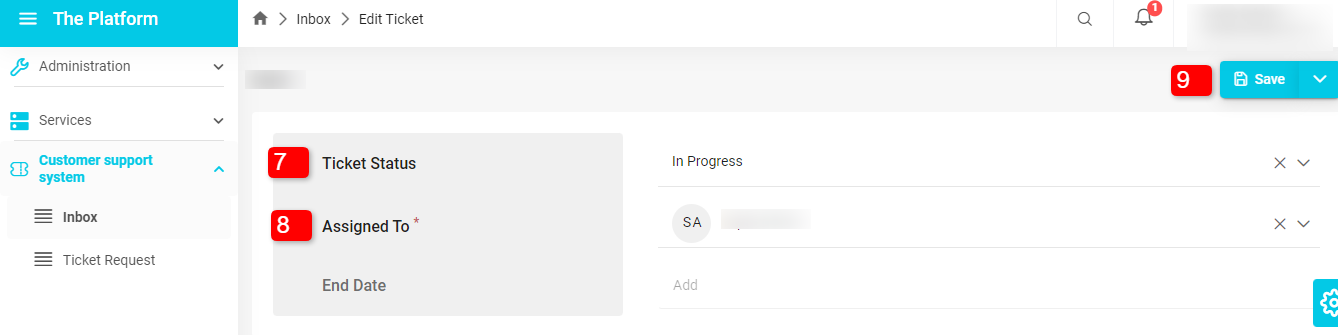
افتح القائمة المجاورة لأزرار الإجراءات واختر تعديل التذكرة. اضبط حالة التذكرة على قيد المعالجة والمسند إليه على ممثل الدعم الأول، ثم احفظ وأكّد.
-
اختر إرسال للمعالجة وأكّد.
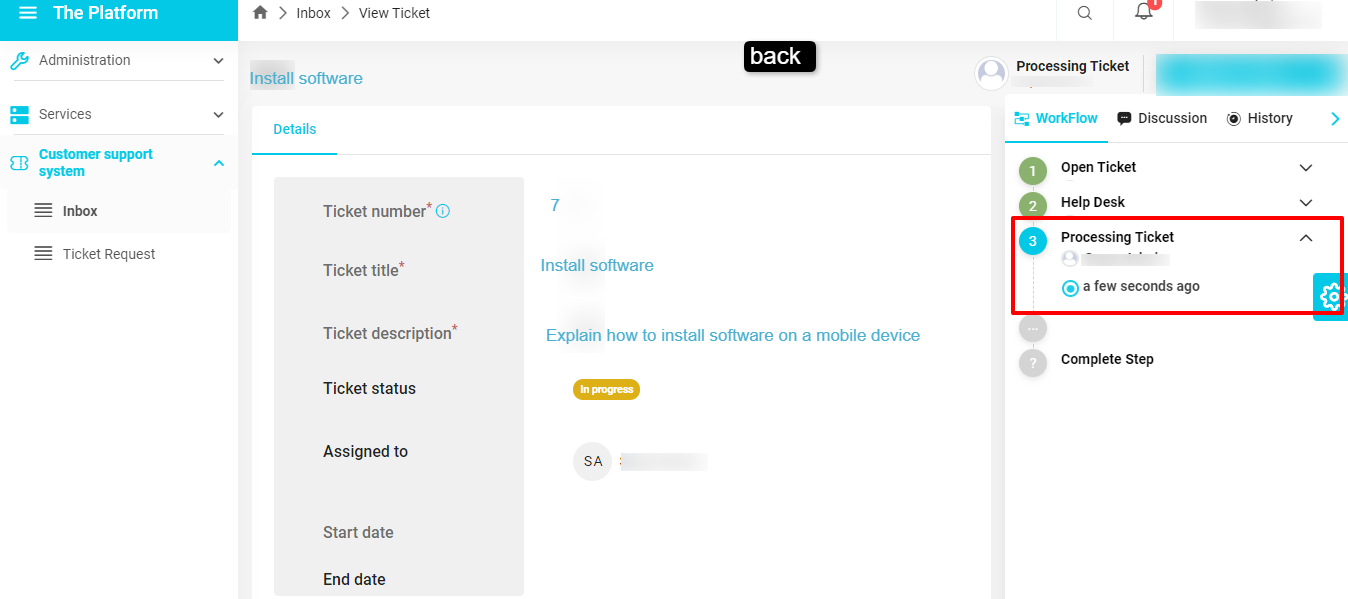
تحقّق: يتلقى العميل الأول الإشعار تم استلام طلبك.
3. حلّ التذكرة — بصفة ممثل الدعم الأول
Section titled “3. حلّ التذكرة — بصفة ممثل الدعم الأول”-
يظهر الإشعار أُسندت إليك تذكرة عند أيقونة الجرس؛ افتح التذكرة (أو ابحث عنها في الطلبات الواردة).

-
عدّل التذكرة وأدخل الحل، ثم احفظ واختر مراجعة الحل.
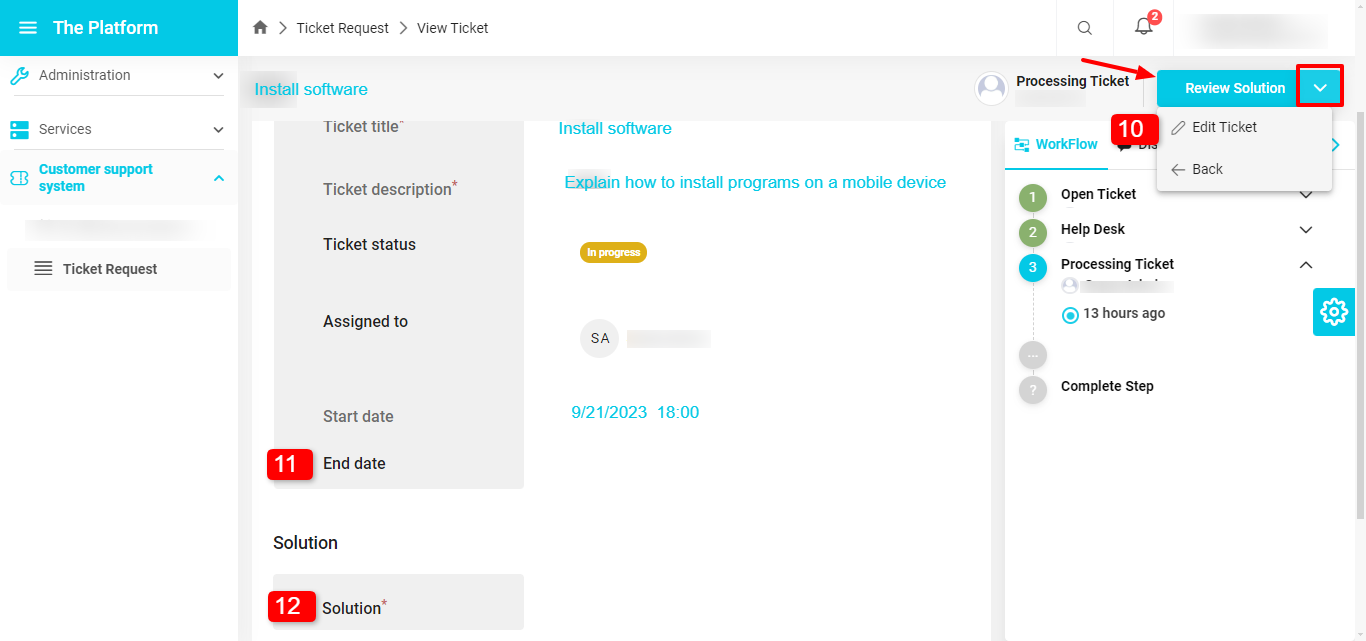
تحقّق: عادت التذكرة إلى مكتب الدعم، وتلقى المكتب الإشعار يرجى مراجعة الحل.
4. راجع الإجابة — بصفة موظف مكتب الدعم، ومدير الدعم عند الحاجة
Section titled “4. راجع الإجابة — بصفة موظف مكتب الدعم، ومدير الدعم عند الحاجة”-
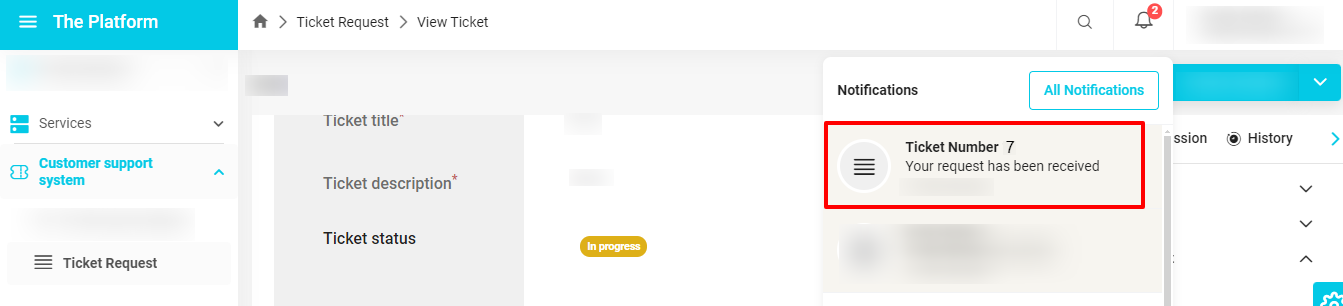
افتح التذكرة من الإشعار واقرأ الحل.
-
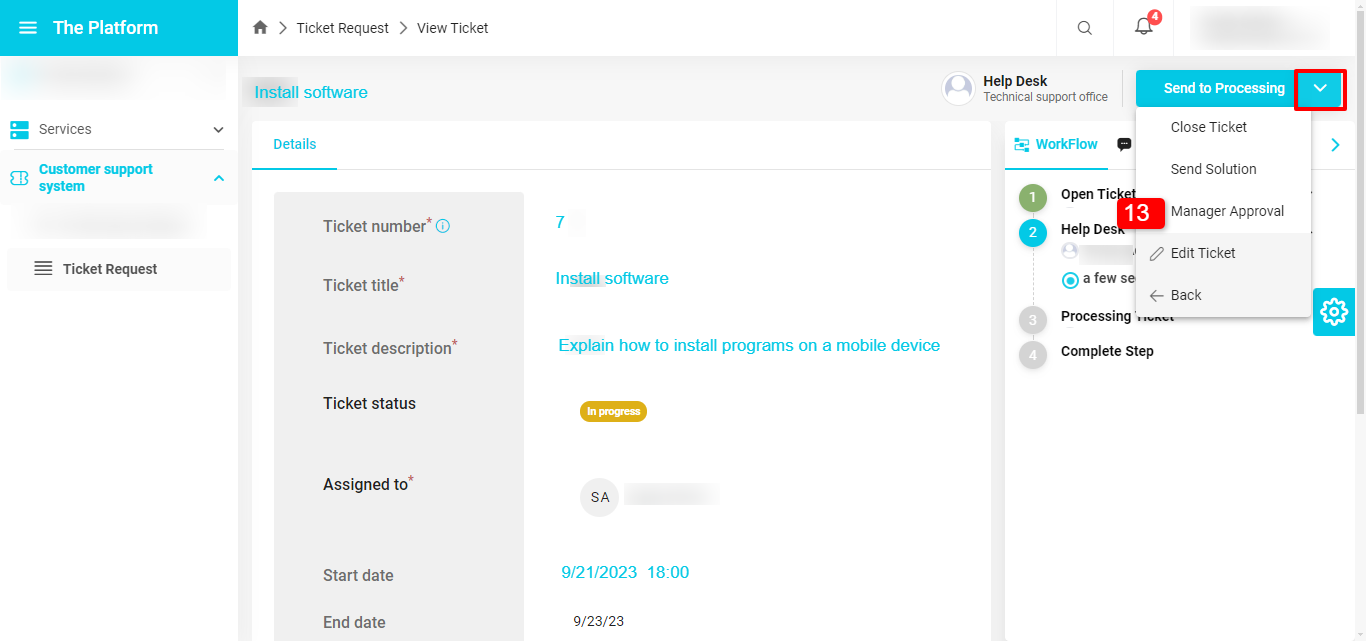
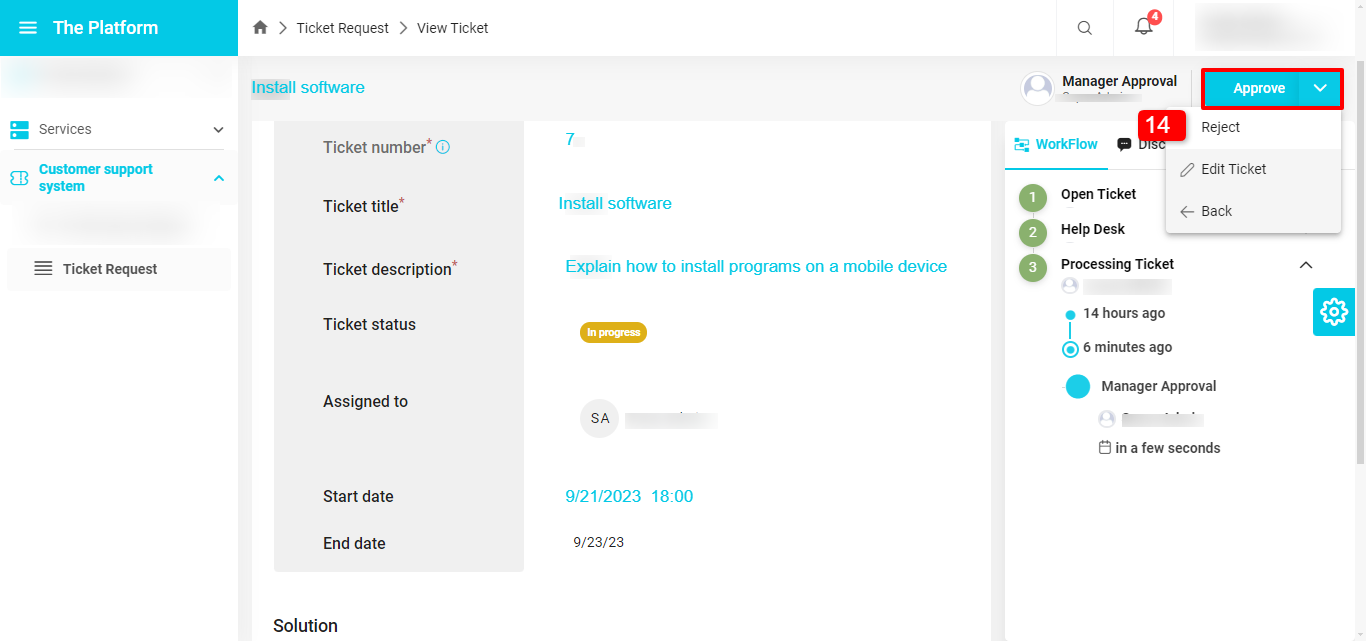
إذا كانت الإجابة تتطلّب اعتماد المدير، فاختر موافقة المدير، ثم افتح التذكرة بصفة مدير الدعم من الطلبات الواردة واختر موافقة (أو رفض). وفي الحالتين، تعود التذكرة إلى مكتب الدعم.
-
بصفة موظف مكتب الدعم، اختر إرسال الحل.
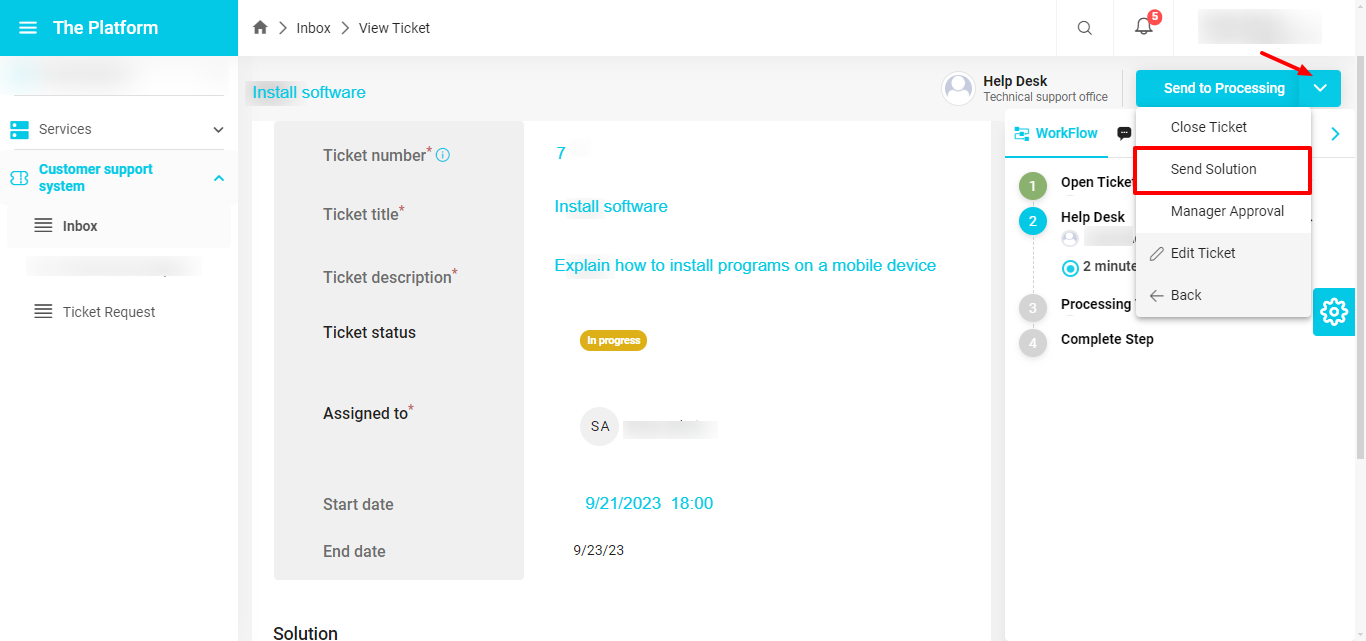
تحقّق: يتلقى العميل الأول الإشعار تم حل طلبك، يرجى مراجعته، ويتلقى ممثل الدعم الأول الإشعار تمت مراجعة الحل.
5. قيّم الخدمة — بصفة العميل الأول
Section titled “5. قيّم الخدمة — بصفة العميل الأول”-
افتح التذكرة من الإشعار.

-
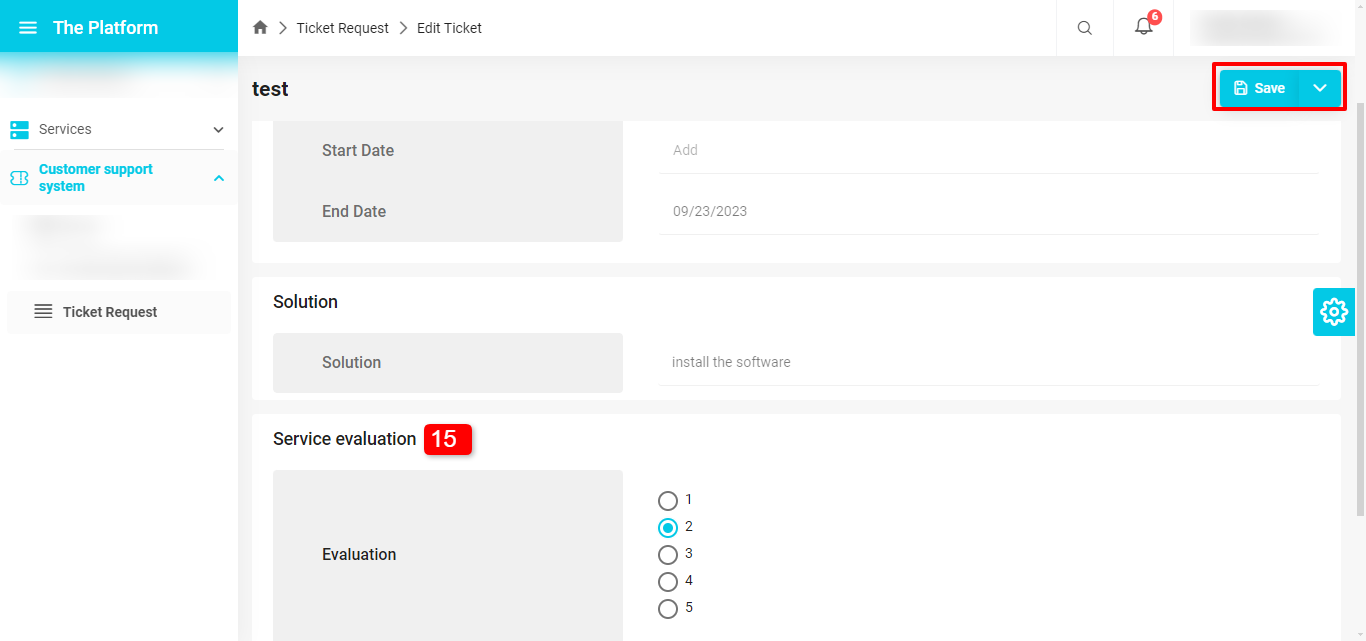
عدّل التذكرة، واملأ تقييم الخدمة — درجة التقييم والتعليق — ثم احفظ.
-
اختر تم التقييم.
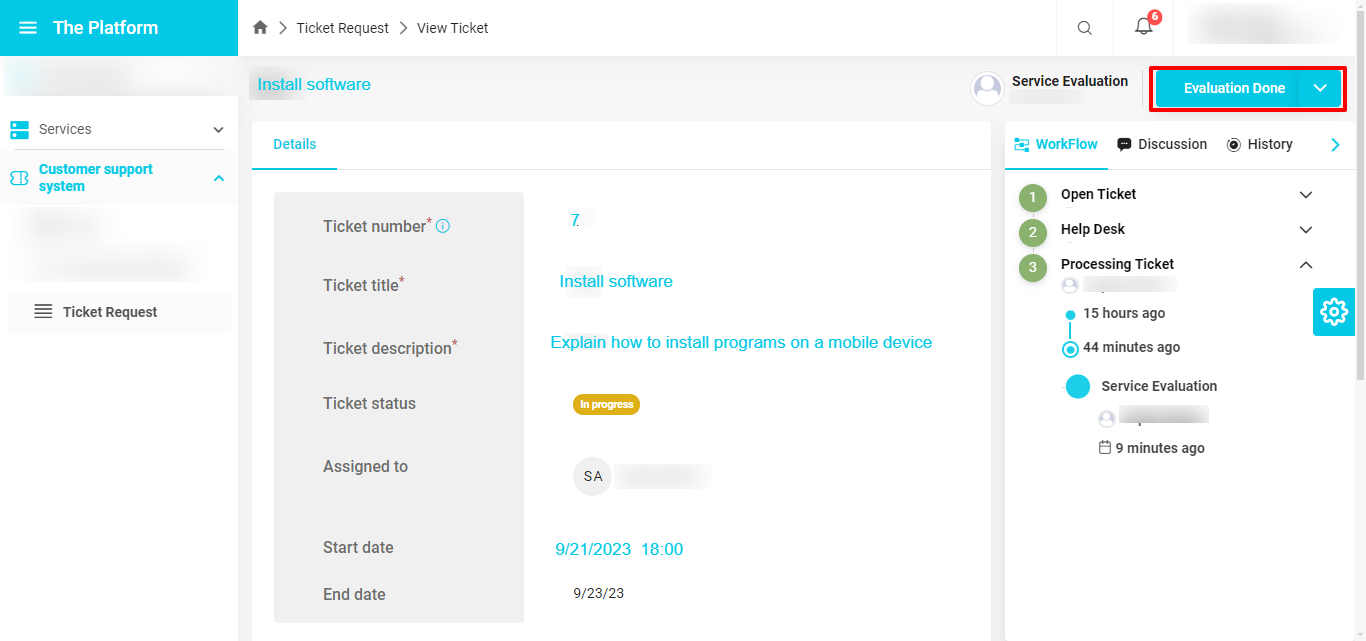
تحقّق: يتلقى المكتب الإشعار اكتمل تقييم الخدمة، انقر للاطلاع عليه.
6. أغلق التذكرة — بصفة موظف مكتب الدعم
Section titled “6. أغلق التذكرة — بصفة موظف مكتب الدعم”-
افتح التذكرة من الإشعار.

-
عدّل التذكرة، واضبط حالة التذكرة على مغلقة واملأ تاريخ الانتهاء، ثم احفظ.
-
اختر إغلاق التذكرة.
تحقّق: اكتمل سير عمل التذكرة، وتظهر التذكرة عند تطبيق الاستعلام التذاكر المغلقة.
7. اطّلع على الأرقام — بصفة مدير الدعم
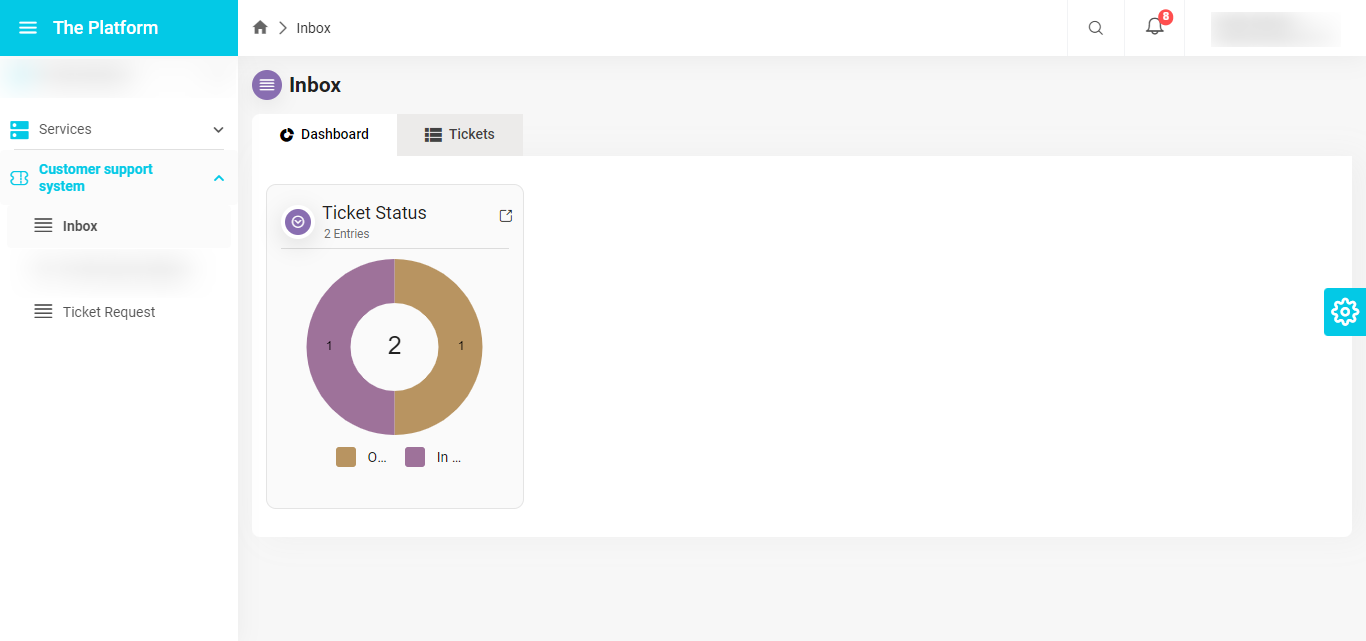
Section titled “7. اطّلع على الأرقام — بصفة مدير الدعم”افتح الطلبات الواردة. يظهر مخطط حالة التذكرة أولًا؛ اختر جزءًا منه لعرض التذاكر التي يمثّلها.
إذا لم يحدث ما تتوقعه
Section titled “إذا لم يحدث ما تتوقعه”| ما تراه | ما الذي تتحقق منه |
|---|---|
| لا يصل إشعار | الخطوة والإجراء المحدّدان للتفاعل في أضف الإشعارات، وتبويب التفاعلات الذي يبيّن ما إذا كان كل تفاعل قد نُفّذ. |
| لا يظهر زر أخذ الملكية لموظف المكتب | موظف مكتب الدعم ليس عضوًا في مكتب الدعم الفني. |
| ذهبت التذكرة إلى مدير الدعم بدل ممثل الدعم | كان الحقل المسند إليه فارغًا، فتولّى إسناد بديل 1 إسناد التذكرة. |
| لا يمكن تغيير حقل | هذا الحقل مقفل في الخطوة الحالية — راجع قواعد الحقول في ابنِ سير العمل. |
انقل النظام إلى بيئة الإنتاج
Section titled “انقل النظام إلى بيئة الإنتاج”حين يعمل النظام كما ينبغي، انقله من بيئة الاختبار إلى بيئة الإنتاج — أو شارك نسخة منه — باستخدام الحزم. تتضمّن الحزمة الكيانات والمعارض والاستعلامات والتفاعلات وسير العمل والتقارير والصفحات؛ وعند استيرادها، طابِق مستخدميها ومجموعاتها مع مستخدمي البيئة المستهدفة ومجموعاتها. راجع تحزيم التطبيقات.
المنصّة 1.10.0 · الواجهة الخلفية 1.11.0-alpha.11 · واجهة الويب 1.11.0-alpha.6 · الجوّال 1.10.2 · المخطّط 1.11.8 · البوّابة 2.6.11 · خادم MCP 0.2.0 · مصدر بيانات Grafana 1.2.0بناء التوثيق 2026-11-28